

WordPress可重用區(qū)塊是古騰堡編輯器中的一項強大功能。可重用的區(qū)塊使您可以快速保存您經(jīng)常使用的任何WordPress區(qū)塊。然后,您可以立即在整個WordPress網(wǎng)站的其他頁面和文章中重復使用保存的區(qū)塊。
在本文中,我們將探討在WordPress區(qū)塊編輯器中創(chuàng)建WordPress可重用區(qū)塊的方法。我們還將教您如何導出它們并在您管理的任何其他WordPress網(wǎng)站上使用它們。讓我們開始吧!
什么是WordPress可重用區(qū)塊?
在WordPress塊編輯器中,可重用區(qū)塊是一種可以將其保存,然后在文章或頁面中重復使用WordPress區(qū)塊。
可重復使用的區(qū)塊可以在編寫內(nèi)容時為您節(jié)省大量時間,因為您最常用的塊及其塊設置可以保存在特殊的可重復使用塊“庫”中。
如果您是經(jīng)常在WordPress文章和頁面中使用相同內(nèi)容片段的WordPress用戶類型,則WordPress可重用區(qū)塊將成為您最好的朋友之一。
而且,如果您是在多個WordPress網(wǎng)站上工作的開發(fā)人員,則可重用區(qū)塊可以從一個站點導出并在其他站點上使用。
WordPress可重用區(qū)塊介紹
試問一下:您在設計中不斷“重新制造輪子”浪費了多少設計時間?WordPress可重用區(qū)塊功能可以大大介紹您的時間,同時還可以使您的網(wǎng)站和設計保持一致。
對于WordPress設計師和博客作者來說,將相同的內(nèi)容片段添加到不同的文章或頁面內(nèi)容中是很常見的。一個很好的例子是您希望在撰寫每篇文章的結(jié)尾都使用特定的號召性用語塊設計。此號召性用語可能是加入您的電子郵件列表的邀請、產(chǎn)品或服務頁面的鏈接或在社交媒體頁面上關(guān)注您的鏈接。

過去,您可能已經(jīng)將這些單獨的內(nèi)容片段保存為文本文件在計算機上的某個位置,然后在想要再次使用它們時將其復制并粘貼。但是,借助Gutenberg 編輯器中的可重用區(qū)塊,您將無需再參與這個古老的過程。現(xiàn)在,您需要做的就是將片段保存在編輯器中,您可以立即在其他地方使用它們。
可重用區(qū)塊示例
以下是兩個不同的場景,這些場景說明了使用WordPress可重用區(qū)塊如何提高效率:
- 在所選文章和頁面上自動添加內(nèi)聯(lián)推介橫幅
- 保存并快速重用相同的表
- 只需一次單擊即可將反饋表單添加到多個頁面
- 在所有相關(guān)頁面和文章上添加功能強大的號召性用語按鈕
- 要求讀者在每篇博客文章的結(jié)尾處發(fā)表評論
- 在每篇文章的底部顯示“作者簡介”
- ……
一旦開始使用WordPress可重用區(qū)塊,您將看到它們的使用實際上是無限的。
WordPress可重用區(qū)塊的好處
到現(xiàn)在為止,您已經(jīng)看到了幾種使用WordPress可重用區(qū)塊的方法,它們可以使您的生活更輕松并保持網(wǎng)站品牌的一致性。
這是可重用區(qū)塊功能的一些最大優(yōu)點,以及為什么下次登錄WordPress后臺時應開始使用它。
- 可重用區(qū)塊使您可以保存諸如表單、測驗、調(diào)查之類的事物的設計元素,然后根據(jù)需要針對每種場合進行更新。
- 復雜的表不容易創(chuàng)建。通過將它們變成可重用區(qū)塊,可以將它們復制到所需的任何位置。
- 您再也不需要將內(nèi)容復制到文本編輯器中并將其粘貼到新頁面或頁面中。這通常會導致格式問題,并且是一個笨拙、效率低下的過程。
- 可重用區(qū)塊使您可以設計一個完整的網(wǎng)頁,并在當前網(wǎng)站或您管理的任何其他WordPress網(wǎng)站上復制該頁面。
- 這是在文章的結(jié)尾(或開頭)添加相關(guān)內(nèi)容的最快方法。您可以將它們用于電子郵件訂閱、作者簡介、社交媒體按鈕或其他對您的網(wǎng)站有意義的事情。
- 有影響力的網(wǎng)頁上有直接的號召性用語按鈕和文字。可重用區(qū)塊使您可以輕松地包含這些內(nèi)容。具有大量目標網(wǎng)頁的網(wǎng)站會大量使用此功能。
- 如果您的大多數(shù)文章和頁面上都有推介橫幅或廣告,則可以在它們上添加可重用區(qū)塊,從而節(jié)省大量時間。
- 可重用區(qū)塊可以從一個站點導出和導入到另一個站點。
WordPress可重用區(qū)塊的好處絕不僅僅這些。實際上,它的用途幾乎是無限的。但是,歸根結(jié)底,任何使用可重用區(qū)塊的WordPress開發(fā)人員都知道,它可以節(jié)省時間并擺脫重復的工作。
如何在WordPress中添加可重用區(qū)塊?
在古騰堡塊編輯器中創(chuàng)建可重用區(qū)塊也非常容易。
首先,必須了解每個WordPress區(qū)塊都是WordPress編輯器中的單個內(nèi)容元素,這一點很重要。可以將每個單獨保存為一個區(qū)塊,以便以后重用。
首先創(chuàng)建一個全新的文章,或者找到一個您可以編輯的最新文章。
在查看文章編輯屏幕時,您首先要單擊“添加區(qū)塊”按鈕。之后,只需選擇適合您要保存的內(nèi)容類型的塊類型即可。

對于此示例,我們將假裝在段落塊中保存幾行純文本。添加區(qū)塊后,開始在其他文章和頁面上添加您打算重復使用的內(nèi)容。
假設您希望文字閱讀如下內(nèi)容:“您喜歡這篇文章嗎?如果喜歡樣,請在下面給我們留言,或關(guān)注我們以獲取Facebook和Twitter上的更多內(nèi)容。”?在段落塊中鍵入此文本后,請使用塊設置和塊工具欄中的格式和樣式選項。

編輯完成后,您要做的就是單擊帶有三個點的菜單按鈕(在工具欄中),然后選擇狀態(tài)為“?Add to Reusable Blocks?添加到可重用區(qū)塊”的選項。
然后,WordPress將提示您為剛剛創(chuàng)建的可重用區(qū)塊輸入一個新名稱。當然,最好選擇一個名稱,以便在您要再次使用它時可以快速識別該塊。
本示例區(qū)塊的好名字就是“號召性社交媒體”。

最后,只需單擊“保存”,您的可重用塊及其所有設置將存儲在WordPress數(shù)據(jù)庫中,以備將來使用。
如何使用可重用區(qū)塊?
您現(xiàn)在已經(jīng)看到創(chuàng)建WordPress可重用區(qū)塊是多么容易。接下來要學習的是如何在WordPress的頁面和文章中使用可重用區(qū)塊。
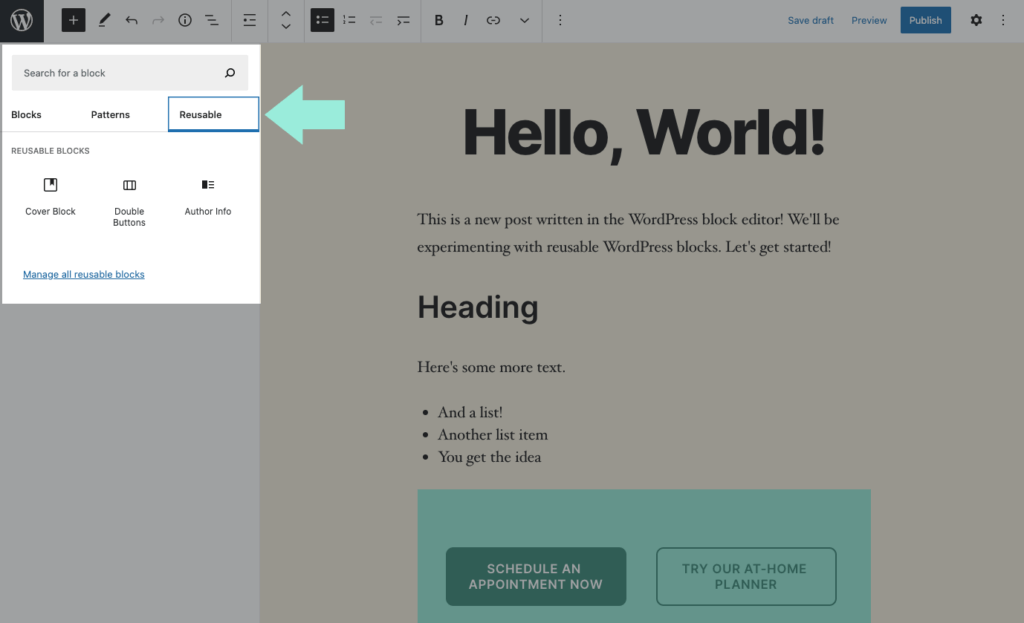
為此,您將再次想要編輯一個現(xiàn)有的文章(您要在其中添加新的可重用塊的位置)或創(chuàng)建一個新的文章。在編輯屏幕上時,單擊“添加區(qū)塊”按鈕。
如果您知道要查找的區(qū)塊的名稱,則可以通過在搜索框中鍵入特定的名稱來找到它。

如果您不記得自己給區(qū)塊指定的名稱,或者只是想瀏覽所有區(qū)塊,則可以單擊“可重用”選項卡。在這里,您將看到當前所有的WordPress可重用區(qū)塊。
您會注意到,當您將鼠標懸停在列表中的一個區(qū)塊上時,WordPress將為您顯示區(qū)塊預覽。這使您可以確認您正在選擇要使用的區(qū)塊。

繼續(xù),然后單擊將其插入您的文章中。然后,可重用區(qū)塊就會出現(xiàn)在編輯器中。
如何編輯可重用區(qū)塊?
WordPress可重用區(qū)塊的優(yōu)點在于,您可以在文章或頁面上分別對其進行編輯,也可以對它進行全局編輯,以使它們可以在整個站點范圍內(nèi)立即得到更新。
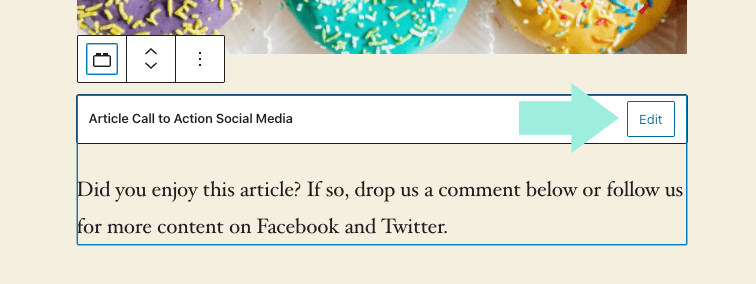
編輯可重用區(qū)塊所需要做的就是單擊區(qū)塊上的編輯按鈕。
編輯可重用區(qū)塊與轉(zhuǎn)換為常規(guī)區(qū)塊
注意:當您對WordPress可重用區(qū)塊進行編輯時,它將改變該區(qū)塊在您使用過的每個位置上的顯示方式。
如果您只想在一個特定頁面或文章上進行更改,則首先需要將其轉(zhuǎn)換為該位置的常規(guī)區(qū)塊。
為此,您需要做的就是在區(qū)塊工具欄中單擊帶有三個點的菜單,然后從菜單中選擇“轉(zhuǎn)換為常規(guī)區(qū)塊”選項。

此過程將文章的可重用區(qū)塊轉(zhuǎn)換為常規(guī)區(qū)塊。現(xiàn)在,您可以單獨修改這個區(qū)塊,而不會影響可重用區(qū)塊或更改其在站點中其他文章和頁面上的顯示方式。
在WordPress編輯器中管理您的可重用區(qū)塊
在使用WordPress可重用區(qū)塊功能一段時間后,您可能會有幾個不再使用的區(qū)塊。
對于某些區(qū)塊,您可能希望將其重命名為更具描述性或更易于在搜索功能中找到的名稱。
塊編輯器使您可以從一個屏幕管理所有WordPress可重用區(qū)塊。而且過程很容易。
為了管理區(qū)塊,單擊“添加區(qū)塊”按鈕。然后,您需要查找顯示“可重用”選項卡。

在這里,您將看到“管理所有可重用區(qū)塊”鏈接,該鏈接將您帶到一個頁面,您可以在其中管理可重用區(qū)塊。
區(qū)塊屏幕
當您單擊鏈接時,您將進入一個頁面,該頁面可讓您輕松進行以下操作:
- 導出區(qū)塊
- 導入?yún)^(qū)塊
- 刪除區(qū)塊
- 編輯區(qū)塊

在多個WordPress網(wǎng)站上使用WordPress可重用區(qū)塊
如本文前面所述,WordPress可重用區(qū)塊不僅可以在創(chuàng)建它們的網(wǎng)站上重用。您可以在由WordPress支持的任何其他網(wǎng)站上使用相同的可重用區(qū)塊。
這是通過導出和導入功能完成的。可重用區(qū)塊的導出和導入功能非常有用,但是經(jīng)常被WordPress開發(fā)人員忽略。
導出和導入可重用區(qū)塊
WordPress現(xiàn)在會導入并安裝可重用區(qū)塊,并將其保存在新網(wǎng)站的數(shù)據(jù)庫中。至此,它可以在新站點的任何地方使用了。
導出為JSON
可重用區(qū)塊可以從區(qū)塊管理屏幕中導出。您需要做的就是單擊塊下方的“導出”按鈕。WordPress然后將其以JSON文件下載。

從JSON導入
擁有JSON文件后,您可以切換到您管理的另一個WordPress網(wǎng)站。登錄后臺,然后轉(zhuǎn)到區(qū)塊管理屏幕。到達那里后,您需要單擊顯示“從JSON導入”的按鈕。

將會出現(xiàn)一個文件上傳框。單擊顯示“選擇文件”的按鈕,然后選擇從您管理的其他站點下載的塊的JSON文件。點擊“導入”按鈕。
如何為可重用區(qū)塊添加自定義樣式?
如果您想在可重用區(qū)塊中添加一些自定義樣式,該怎么辦?例如,也許您想用適合您WordPress網(wǎng)站其余部分的樣式和流程的特定邊框來包裝它們。
有沒有辦法可以做到這一點?還是可重用區(qū)塊就像普通的區(qū)塊一樣,您必須分別對它們進行樣式設置?值得慶幸的是,有一種方法可以將通用樣式添加到您的可重用區(qū)塊中。
在區(qū)塊的右側(cè)邊欄上,進入“高級”區(qū)域。在這里,您可以為其提供一個自定義類。您分配的類將應用于整個區(qū)塊,以便CSS可以將其作為目標。
附加CSS類

注意:在將額外的CSS類添加到區(qū)塊時,此處的關(guān)鍵是在使其可重用之前設置區(qū)塊的類。當您這樣做時,也會同時保存類字段。當需要重用該區(qū)塊時,它將具有相同的類。
該附加的CSS類,讓你可以為該可重用區(qū)塊設置自定義樣式。您應用的樣式將在所有將來的區(qū)塊用途中應用。
總結(jié)
現(xiàn)在,您已經(jīng)對WordPress可重用區(qū)塊及其用途有全面的了解,是時候開始集思廣益,您可以將這種強大功能完全運用到您的網(wǎng)站中了。
但是,您可能會發(fā)現(xiàn),使用可重用區(qū)塊的用途與本文給出的示例完全不同。畢竟,多功能性和自定義功能使WordPress成為開發(fā)人員的強大工具,不同的需求,就會有不同的實現(xiàn)方式。
注:本文內(nèi)容出自 ithemes,由 WordPress大學 翻譯整理。



