

側(cè)邊欄可以改善您的網(wǎng)站導(dǎo)航,并為其他吸引人的內(nèi)容打開寶貴的空間。了解如何添加WordPress邊欄以及如何正確使用它。
WordPress側(cè)邊欄是許多WordPress網(wǎng)站上的固定裝置。它為您的內(nèi)容提供了一個(gè)垂直空間,您可以在其中幫助讀者瀏覽,擴(kuò)大電子郵件列表或社交關(guān)注范圍,展示廣告等。
因?yàn)樗窃S多WordPress網(wǎng)站的組成部分,在本文中,我們將帶您了解有關(guān)WordPress側(cè)邊欄的所有信息。

這是我們將介紹的所有內(nèi)容:
- WordPress側(cè)邊欄是什么,以及可以使用它的一些示例
- 如何管理主題的側(cè)邊欄(如果主題默認(rèn)情況下支持側(cè)邊欄)
- 如何使用小工具向側(cè)邊欄添加內(nèi)容
- 如何在主題中添加側(cè)邊欄(即使主題默認(rèn)情況下沒有側(cè)邊欄)
- 如何從主題中刪除側(cè)邊欄(如果您不想使用它)
- 一些有用的WordPress側(cè)邊欄插件
有很多要講的,所以讓我們開始吧。
什么是WordPress側(cè)邊欄?
WordPress側(cè)邊欄是一個(gè)垂直列,位于您的主要內(nèi)容區(qū)域的右側(cè)或左側(cè)。它為您提供了主要內(nèi)容區(qū)域之外的空間,您可以在其中包含其他內(nèi)容、導(dǎo)航菜單等。
雖然主要內(nèi)容會(huì)在頁面之間變化,但每個(gè)頁面的側(cè)邊欄通常都是相同的(盡管您可以使用一些策略來自定義側(cè)邊欄)。
網(wǎng)站側(cè)邊欄示例
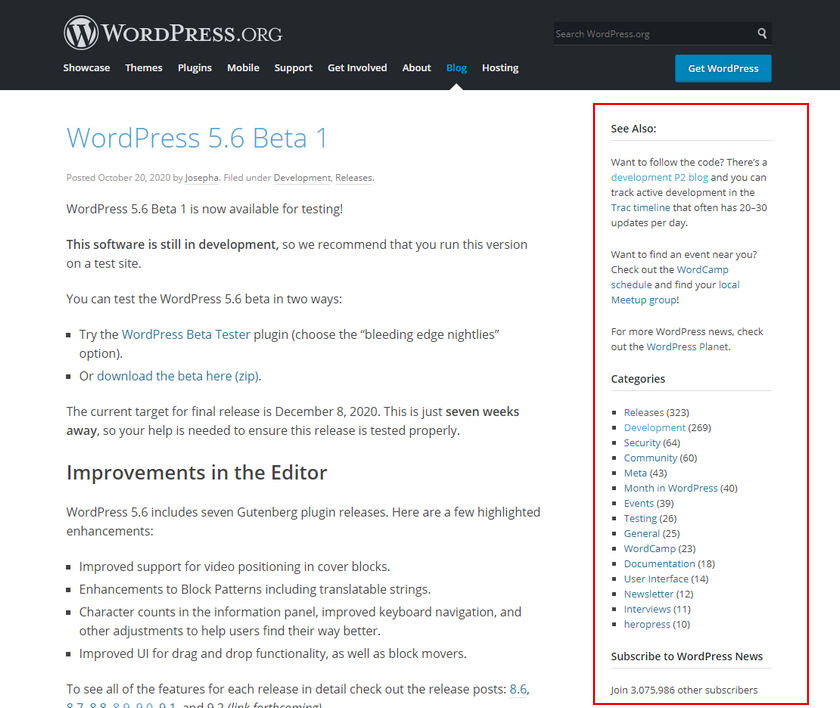
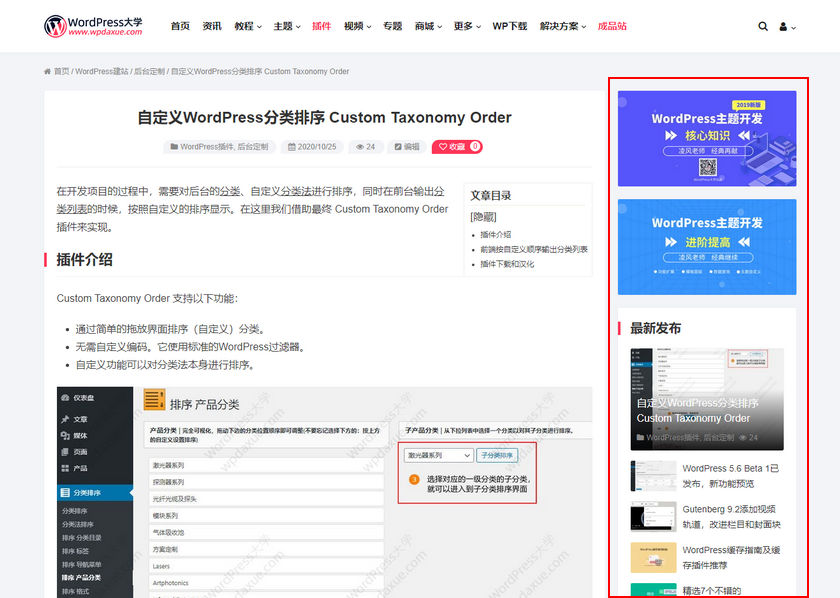
一幅圖片價(jià)值一千個(gè)單詞,所以讓我們看一些側(cè)邊欄的例子來說明這一點(diǎn)。在每個(gè)示例中,我們將用紅色框突出顯示側(cè)邊欄區(qū)域:
WordPress側(cè)邊欄從哪里來?
默認(rèn)情況下,您的WordPress側(cè)邊欄受所選主題的控制。開箱即用,您的主題將控制:
- 首先是否有側(cè)邊欄
- 側(cè)邊欄在哪一側(cè)
- 要使用多少個(gè)側(cè)邊欄(例如,一些主題可以讓您同時(shí)使用兩個(gè)側(cè)邊欄)
但是,按照我們將在本文中向您展示的策略,您可以將邊欄添加到任何WordPress主題中,即使默認(rèn)情況下您的主題沒有附帶側(cè)邊欄也是如此。
如何向WordPress側(cè)邊欄添加內(nèi)容?
要將內(nèi)容添加到側(cè)邊欄,可以使用WordPress小工具。這就是為什么有些人也將您的側(cè)邊欄稱為“小工具區(qū)域”的原因。
每個(gè)小工具都是一個(gè)內(nèi)容。例如,您可以使用一個(gè)小工具添加搜索框,使用另一個(gè)小工具添加電子郵件訂閱表單,依此類推。稍后我們將詳細(xì)向您顯示。
您可以將WordPress側(cè)邊欄用于什么?
側(cè)邊欄可以以多種不同方式使用。這里有些例子:
- 搜索–您可以在邊欄中添加搜索框,以幫助人們查找內(nèi)容。
- 導(dǎo)航–您可以將側(cè)邊欄用作另一個(gè)導(dǎo)航輔助工具。例如,您可以在博客邊欄中列出所有類別。
- 號(hào)召性用語(CTA) –您可以添加CTA來促使人們采取行動(dòng)。例如,如果您啟動(dòng)了新的在線課程,則可以在側(cè)邊欄中添加CTA來推廣該課程。
- 電子郵件訂閱–您可以添加一個(gè)選擇加入表格來增加電子郵件列表。
- 社交媒體關(guān)注/分享–您可以使用側(cè)邊欄鼓勵(lì)人們關(guān)注您或在社交媒體上分享您的內(nèi)容。
- 廣告–如果您依靠廣告來產(chǎn)生收入,則側(cè)邊欄是放置廣告的好地方。
- 精選內(nèi)容–您可以精選最受歡迎的文章,最近的文章,相關(guān)內(nèi)容等等。
最重要的是,您可以一次使用多種策略。例如,在一個(gè)側(cè)邊欄中,您可以包含搜索框,一些導(dǎo)航鏈接,廣告等。
當(dāng)然,沒有什么強(qiáng)迫您使用側(cè)邊欄。實(shí)際上,我們?cè)?a href="http://www.ydqwiac.cn/tag/election" title="查看與【Elementor】相關(guān)的文章" target="_blank">Elementor博客上沒有使用側(cè)邊欄。跳過側(cè)邊欄的主要優(yōu)點(diǎn)是為您的主要內(nèi)容提供了更多的空間,并為訪問者創(chuàng)造了更無干擾的體驗(yàn)(因?yàn)闆]有側(cè)邊欄內(nèi)容爭奪他們的注意力)。這就是為什么我們還將向您展示如何刪除WordPress側(cè)邊欄(如果您喜歡這種方法)的原因。
如何從主題控制WordPress側(cè)邊欄
在本文的后面,我們將向您展示如果您的主題不包含側(cè)邊欄(或沒有足夠的側(cè)邊欄),則如何創(chuàng)建自定義側(cè)邊欄。但是,現(xiàn)在,讓我們假設(shè)您的WordPress主題已經(jīng)支持側(cè)邊欄,并討論一些可以控制側(cè)邊欄工作方式的常用方法。
這些示例并非適用于所有WordPress主題,但它們適用于大多數(shù)現(xiàn)代WordPress主題。
注意–如果您使用的是免費(fèi)的Hello主題,則默認(rèn)情況下,Hello主題故意不包括側(cè)邊欄,以使內(nèi)容輕巧。在本文的后面,我們將向您展示如何將邊欄添加到Hello(和其他主題)。
通過WordPress Customizer管理側(cè)邊欄
可以控制主題的側(cè)邊欄的第一個(gè)地方是WordPress Customizer(外觀-自定義)。如果您的主題包含側(cè)邊欄和用于自定義主題的功能,則通常會(huì)在此處。
確切的設(shè)置區(qū)域取決于主題,但是通常您會(huì)希望查找諸如“布局設(shè)置”、“常規(guī)設(shè)置”、“站點(diǎn)范圍設(shè)置”等內(nèi)容。
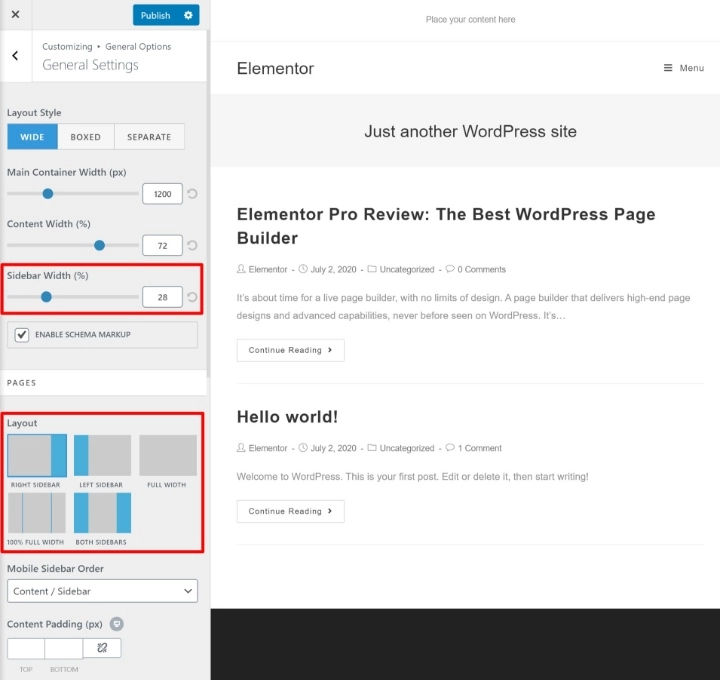
例如,使用OceanWP主題,您可以在常規(guī)設(shè)置中從不同的側(cè)邊欄配置中進(jìn)行選擇。您可以使用右側(cè)邊欄,左側(cè)邊欄或左側(cè)和右側(cè)的側(cè)邊欄。
您還可以配置側(cè)邊欄的寬度:
如果找不到這些設(shè)置,請(qǐng)嘗試在WordPress Customizer中探索其他區(qū)域 。或者,請(qǐng)查閱主題開發(fā)人員的支持文檔。
管理單個(gè)內(nèi)容的側(cè)邊欄
一些主題還為您提供了頁面級(jí)設(shè)置,使您可以控制各個(gè)文章或頁面的側(cè)邊欄。
如果您的主題具有此功能,則在WordPress編輯器中工作時(shí)應(yīng)該會(huì)看到這些選項(xiàng)。它們可能顯示為編輯器下方的meta框。或者,某些主題也將它們添加到“文檔”側(cè)邊欄中。
例如,使用OceanWP主題,您可以選擇在各個(gè)頁面/文章上選擇不同的側(cè)邊欄布局:

同樣,并非所有主題都包括這些類型的頁面級(jí)側(cè)邊欄控件。
如何將小工具添加到WordPress側(cè)邊欄
側(cè)邊欄是您網(wǎng)站上的一個(gè)區(qū)域。但是要將內(nèi)容添加到該區(qū)域,您需要使用WordPress小工具。
您可以通過兩種方式將小工具(內(nèi)容)添加到主題的現(xiàn)有側(cè)邊欄中:
- WordPress定制器(Customizer)
- 專用小工具區(qū)域
兩個(gè)區(qū)域都會(huì)自動(dòng)同步,因此完全可以使用任何一個(gè)。但是,使用WordPress Customizer的優(yōu)點(diǎn)是,您可以在網(wǎng)站的實(shí)時(shí)預(yù)覽中實(shí)時(shí)查看小工具的外觀。
通過WordPress Customizer管理小工具
要通過WordPress定制程序管理側(cè)邊欄小部件,請(qǐng)轉(zhuǎn)到外觀→自定義。
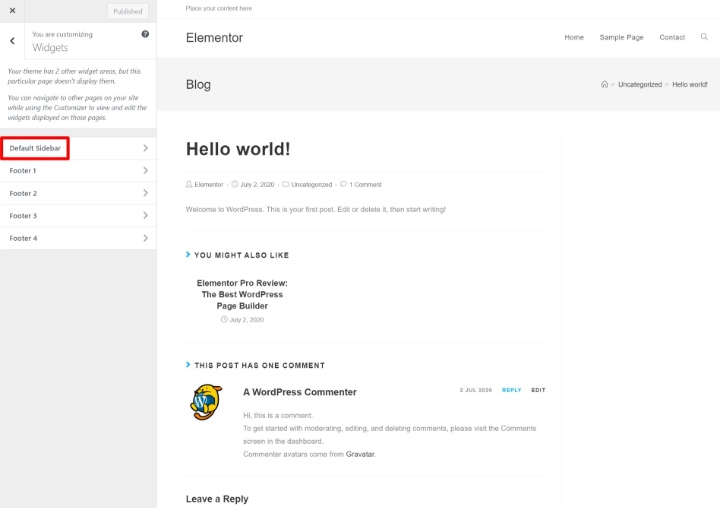
然后,選擇“小工具”菜單選項(xiàng)。首先,系統(tǒng)將提示您選擇要管理的小工具區(qū)域。根據(jù)您的主題,您可能只會(huì)看到一個(gè)選項(xiàng)。或者,您可能會(huì)看到多個(gè)選項(xiàng),包括非側(cè)邊欄區(qū)域(如頁腳):
然后,您可以單擊“添加小工具”按鈕以開始將小工具添加到側(cè)邊欄中。添加小工具后,可以使用側(cè)欄中的選項(xiàng)進(jìn)行配置:

添加新的小工具時(shí),您會(huì)立即看到它們出現(xiàn)在您的網(wǎng)站的實(shí)時(shí)預(yù)覽中。您還可以使用拖放來重新排列現(xiàn)有小工具的順序。
通過專用小工具區(qū)域管理小工具
除了自定義程序外,WordPress還包括一個(gè)專用的小工具區(qū)域,您可以通過轉(zhuǎn)到外觀→小工具進(jìn)行訪問。
在這里,您將看到所有可用的小工具以及主題的所有側(cè)邊欄區(qū)域(以及其他小工具區(qū)域,如頁腳)。
要添加小工具,只需將它們拖到側(cè)邊欄部分。然后,您可以通過擴(kuò)展小工具的選項(xiàng)來自定義其內(nèi)容:

您還可以通過拖放來重新排列側(cè)邊欄中小工具的順序。
拓展閱讀:WordPress小工具終極指南
使用Elementor設(shè)計(jì)自定義小工具
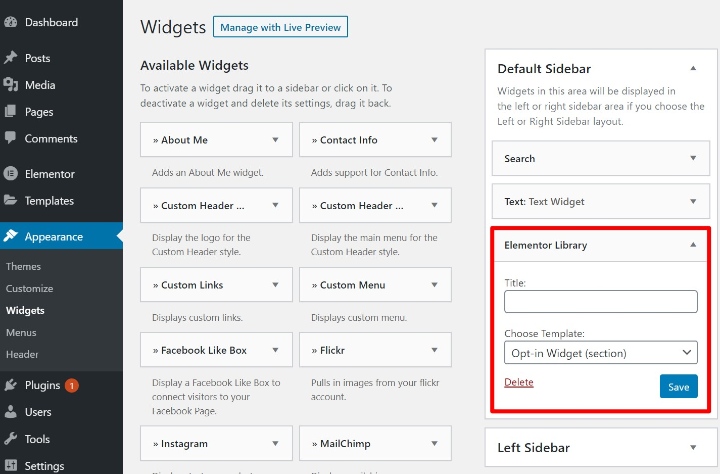
如果您具有Elementor Pro,則可以使用Elementor的可視化拖放界面來設(shè)計(jì)包含在側(cè)欄中的內(nèi)容。
為此,請(qǐng)轉(zhuǎn)到模板→新建模板并創(chuàng)建一個(gè)新的Section模板。例如,您可以創(chuàng)建一個(gè)包含電子郵件選擇加入表格或號(hào)召性用語(CTA)的模板。完成后,請(qǐng)確保發(fā)布模板。
接下來,將Elementor庫小工具添加到要在其中顯示模板的側(cè)邊欄。然后,使用“選擇模板”下拉菜單選擇要添加到側(cè)邊欄中的特定模板:
如何在WordPress中添加側(cè)邊欄
到目前為止,我們假設(shè)您的主題已經(jīng)支持側(cè)邊欄,并為您提供了內(nèi)置設(shè)置來控制它們。
但是,如果不是這種情況怎么辦?您遇到的某些情況可能是:
- 您的主題沒有對(duì)邊欄的任何內(nèi)置支持。Hello主題確實(shí)如此,因?yàn)镠ello旨在創(chuàng)建盡可能輕量的基礎(chǔ)。
- 您的主題僅包含一個(gè)側(cè)邊欄區(qū)域,但您想添加另一個(gè)側(cè)邊欄區(qū)域。
值得慶幸的是,創(chuàng)建側(cè)邊欄非常輕松。這里有兩個(gè)基本步驟:
- 您可以通過簡單的代碼段在WordPress中注冊(cè)自定義 側(cè)邊欄。
- 您編輯站點(diǎn)以在前端顯示側(cè)邊欄(通過插件或代碼)
1.注冊(cè)您的側(cè)邊欄
在可以將小工具添加到側(cè)邊欄并將其顯示在WordPress網(wǎng)站的前端之前,您需要在WordPress中注冊(cè)側(cè)邊欄。
注冊(cè)WordPress自定義側(cè)邊欄后,當(dāng)您轉(zhuǎn)到外觀→小工具時(shí),它將顯示出來,您將能夠使用上一部分中的方法添加小工具。
要注冊(cè)您的自定義側(cè)邊欄,您需要做的就是向其中一個(gè)添加一個(gè)小代碼段:
- 主題的functions.php文件(請(qǐng)確保使用子主題)。
- 一個(gè)免費(fèi)的代碼片段管理器插件,例如Code Snippets插件。
使用代碼片段Code Snippets插件(或類似的插件)是最簡單的解決方案,因?yàn)樗耸褂米又黝}的需要。
這是您需要的代碼片段:
function my_custom_sidebar() {
	register_sidebar(
		array (
			'name' => __( 'Custom Sidebar Area', 'your-theme-domain' ),
			'id' => 'custom-side-bar',
			'description' => __( 'This is the custom sidebar that you registered using the code snippet. You can change this text by editing this section in the code.', 'your-theme-domain' ),
			'before_widget' => '<div class="widget-content">',
			'after_widget' => "</div>",
			'before_title' => '<h3 class="widget-title">',
			'after_title' => '</h3>',
		)
	);
}
add_action( 'widgets_init', 'my_custom_sidebar' );
這是免費(fèi)的代碼片段插件中的代碼片段:

2.顯示側(cè)邊欄
一旦注冊(cè)了側(cè)邊欄,您應(yīng)該在轉(zhuǎn)到外觀→小工具時(shí)將其顯示為一個(gè)選項(xiàng)。如果需要,您可以開始將小工具添加到自定義側(cè)邊欄中,就像我們之前向您展示的那樣:

但是,您尚未完成–您仍然需要配置WordPress,以使其在網(wǎng)站的前端顯示自定義側(cè)邊欄(及其小工具)。
在這里,您有兩個(gè)選擇:
- Elementor的主題生成器 – 您可以使用可視化的拖放界面來配置所有內(nèi)容并添加側(cè)邊欄。您不需要知道任何代碼。
- 代碼 – 您至少需要對(duì)PHP,HTML和CSS有基本的了解。
如何使用Elementor創(chuàng)建側(cè)邊欄
使用Elementor,您可以為主題的任何部分創(chuàng)建新模板。例如,如果您為“頁面”創(chuàng)建一個(gè)新模板,則所有頁面將自動(dòng)使用該模板。
您可以對(duì)博客文章(或自定義文章類型)執(zhí)行相同的操作。您還可以有條件地將模板應(yīng)用于其他內(nèi)容,這很有用,因?yàn)樗鼓梢詫⑦厵谔砑拥侥承﹥?nèi)容中,而不能添加到其他內(nèi)容中。
要使用Elementor來顯示自定義側(cè)邊欄,基本上,您將創(chuàng)建一個(gè)新的文章或頁面模板,該模板將側(cè)邊欄和主要內(nèi)容區(qū)域一起包含在內(nèi)。
首先,轉(zhuǎn)到模板→主題生成器。然后,選擇要首先添加側(cè)邊欄的位置-Single Post或Single Page:

為了節(jié)省時(shí)間,您可以選擇一種預(yù)制模板。或者,您可以完全從頭開始構(gòu)建設(shè)計(jì)。最簡單的選擇是僅選擇一個(gè)已經(jīng)包含側(cè)邊欄的模板:

如果您選擇從頭開始設(shè)計(jì)模板,只需確保使用兩列,然后在希望顯示自定義側(cè)邊欄的位置添加側(cè)邊欄小工具。
然后,編輯補(bǔ)充工具欄小工具,然后使用“選擇補(bǔ)充側(cè)邊欄”下拉菜單選擇您在上一步中注冊(cè)的自定義補(bǔ)充側(cè)邊欄。
完成此操作后,您應(yīng)該可以實(shí)時(shí)預(yù)覽已添加的所有小工具:

當(dāng)您通過WordPress定制程序或?qū)S眯」ぞ邊^(qū)域添加新小工具時(shí),它們將自動(dòng)顯示在此側(cè)邊欄區(qū)域中。
要結(jié)束,請(qǐng)確保發(fā)布模板。完成后,可以使用顯示條件來控制側(cè)邊欄模板的顯示位置。您可以將其顯示在所有內(nèi)容上(以在整個(gè)網(wǎng)站上使用側(cè)邊欄)。或者,您可以使用顯示規(guī)則僅將側(cè)邊欄添加到特定內(nèi)容。
如何使用代碼添加側(cè)邊欄
除非您習(xí)慣使用HTML / CSS / PHP,否則應(yīng)堅(jiān)持使用上面的Elementor方法。
要顯示帶有代碼的WordPress自定義側(cè)邊欄,您需要直接編輯主題的模板文件。因?yàn)槟苯泳庉嬛黝},所以使用WordPress子主題至關(guān)重要。這將防止您在更新主題時(shí)所做的更改被覆蓋。
要了解有關(guān)子主題及其創(chuàng)建方式的更多信息,請(qǐng)閱讀WordPress子主題綜合指南。
創(chuàng)建子主題之后,將single.php文件從父主題的文件夾復(fù)制到子主題的文件夾。然后,編輯single.php文件,并在要顯示自定義邊欄的位置添加以下代碼段:
<?php if ( is_active_sidebar( 'custom-side-bar' ) ) : ?>
	<div id="primary-sidebar" class="primary-sidebar widget-area" role="complementary">
		<?php dynamic_sidebar( 'custom-side-bar' ); ?>
	</div><!-- #primary-sidebar -->
<?php endif; ?>
為了確保側(cè)邊欄顯示在其自己的列中,您可能還需要添加一些自定義CSS。這就是為什么如果您不是開發(fā)人員,那么上面的Elementor方法會(huì)是一個(gè)更好的選擇的原因。
根據(jù)您要設(shè)置的方式,可能還需要將此代碼段添加到其他模板文件(例如archive.php等)中。
要更深入地了解此主題,可以查閱WordPress 文檔。
如何在WordPress中刪除側(cè)邊欄
現(xiàn)在,讓我們轉(zhuǎn)向另一個(gè)方向,并討論如何刪除不需要的側(cè)邊欄。例如,您的主題可能帶有其自己的側(cè)邊欄,但是您寧愿對(duì)部分或全部內(nèi)容使用全寬模板。
要?jiǎng)h除WordPress側(cè)邊欄,與創(chuàng)建自定義WordPress側(cè)邊欄具有相同的兩個(gè)選項(xiàng):
- Elementor Pro
- 代碼
但是,在使用這些選項(xiàng)之前,請(qǐng)確保您的主題不包含內(nèi)置功能以允許您禁用側(cè)邊欄。許多主題在WordPress定制器中為您提供了一個(gè)選項(xiàng),您可以在無需任何手動(dòng)操作的情況下禁用側(cè)邊欄。或者,您的主題可能已經(jīng)帶有一個(gè)全寬模板,您可以在WordPress編輯器中進(jìn)行選擇。
如果您的主題不包含此選項(xiàng),請(qǐng)按照以下步驟手動(dòng)刪除側(cè)邊欄。
如何使用Elementor刪除側(cè)邊欄
要使用Elementor刪除WordPress側(cè)邊欄,您需要做的就是創(chuàng)建一個(gè)不包含側(cè)邊欄區(qū)域的模板。然后:
- 如果您想從所有內(nèi)容中完全刪除側(cè)邊欄,則可以在整個(gè)網(wǎng)站上使用此模板。
- 如果您只想從某些內(nèi)容中刪除側(cè)邊欄,則可以在需要的地方有條件地顯示無側(cè)邊欄的模板。
首先,請(qǐng)轉(zhuǎn)到模板→主題生成器,然后選擇要?jiǎng)h除側(cè)邊欄的位置-Single Post或Single Page:
為了節(jié)省時(shí)間,您可以選擇沒有側(cè)邊欄的預(yù)制模板之一。或者,您也可以從頭開始構(gòu)建設(shè)計(jì)-只需不添加側(cè)邊欄小工具!
完成后,您可以發(fā)布模板并使用顯示條件來控制模板的顯示位置。
如何使用代碼刪除側(cè)邊欄
您還可以通過直接編輯主題的模板文件并刪除顯示側(cè)欄的PHP代碼段來刪除WordPress側(cè)邊欄。
因?yàn)槟鷮⒁庉嬛黝}文件,所以請(qǐng)確保使用子主題。然后,復(fù)制要?jiǎng)h除側(cè)邊欄的內(nèi)容的模板文件。例如single.php,archive.php等。
編輯這些文件并刪除所有<?php get_sidebar(); ?>(或類似的變化 – 代碼可能看起來略有不同)。
您可能還需要調(diào)整HTML和CSS,以確保一切正常。
如果您不熟悉PHP,HTML和CSS,建議您堅(jiān)持使用Elementor方法,因?yàn)樗耸褂么a的需要。
如何在不同的內(nèi)容上顯示不同的側(cè)邊欄
在前面的部分中,我們討論了即使您的主題不支持在WordPress中添加側(cè)邊欄的方法。
但是,如果您想占用現(xiàn)有的側(cè)邊欄區(qū)域,而只在不同的內(nèi)容上顯示不同的側(cè)邊欄怎么辦?這樣,您就可以為某些類型的內(nèi)容顯示不同的小工具集合。
例如,您可能想對(duì)“評(píng)論”類別中的博客文章使用一組小工具,而對(duì)“教程”類別中的博客文章使用一組不同的小工具。
在不同內(nèi)容上顯示不同側(cè)邊欄的最簡單方法是Elementor。您可以按照以下步驟進(jìn)行操作:
- 首先,如上所述,創(chuàng)建幾個(gè)Elementor模板。每個(gè)模板應(yīng)具有其自己的側(cè)邊欄。
- 然后,轉(zhuǎn)到條件并將每個(gè)模板分配給相關(guān)的類別,頁面或其他條件。
此外,要實(shí)現(xiàn)此功能,您可以使用免費(fèi)的Content Aware Sidebars插件。安裝并激活插件后,請(qǐng)轉(zhuǎn)到“ Content Aware”→“ Add New”開始。
首先,選擇要使用默認(rèn)邊欄替換要?jiǎng)?chuàng)建的新側(cè)邊欄的條件。例如,如果你想使用這個(gè)工具條對(duì)所有的博客文章在“評(píng)論”類別中,創(chuàng)建一個(gè)分類的條件:

接下來,轉(zhuǎn)到“操作”選項(xiàng)卡,然后選擇要替換的側(cè)邊欄。或者,您也可以“合并”側(cè)邊欄以包含兩個(gè)內(nèi)容:

您可以細(xì)讀其他選項(xiàng)卡以進(jìn)行一些其他設(shè)置,但無需進(jìn)行其他配置。
做出選擇后,點(diǎn)擊創(chuàng)建。然后,轉(zhuǎn)到外觀→小工具以將內(nèi)容添加到條件側(cè)邊欄中:

8個(gè)最佳WordPress側(cè)邊欄插件,可增強(qiáng)側(cè)邊欄
最后,讓我們來看一些最好的WordPress側(cè)邊欄插件,這些插件可以增強(qiáng)您使用側(cè)邊欄的方式以及可以包括的內(nèi)容。
其中一些插件會(huì)添加有用的新小工具,您可以將其包含在側(cè)邊欄中,而其他一些插件會(huì)調(diào)整側(cè)邊本身。您還將在上面的教程部分中看到一些熟悉的面孔。
1. Elementor Pro /主題生成器
Elementor Pro可通過兩種主要方式幫助您使用側(cè)邊欄。
首先,主題生成器非常適合讓您在不需要任何編碼知識(shí)的情況下添加,移動(dòng)或刪除側(cè)邊欄區(qū)域。正如我們?cè)谏厦骘@示的那樣,您可以輕松創(chuàng)建自己的主題模板,其中包括零個(gè)、一個(gè)、兩個(gè)(或更多)側(cè)邊欄。更好的是,您可以通過可視化的拖放界面來完成所有這些操作。
其次,Elementor Pro還允許您為側(cè)邊欄創(chuàng)建自定義設(shè)計(jì)。您可以使用可視界面創(chuàng)建選擇加入的表單,CTA等。然后,您可以通過保存模板并使用Elementor Library小工具輕松地將它們添加到任何側(cè)邊欄中。
2. Content Aware Sidebars
我們還在上面提供了Content Aware Sidebars,可以輕松地有條件地將默認(rèn)側(cè)邊欄替換為不同側(cè)邊欄的不同內(nèi)容。通過讓您將邊欄內(nèi)容個(gè)性化為訪問者正在查看的確切內(nèi)容,可以幫助您優(yōu)化側(cè)邊欄的使用方式。
3. WordPress Popular Posts
WordPress Popular Posts是一個(gè)有用的插件,可讓您在邊欄中顯示最受歡迎的內(nèi)容。您可以通過不同的指標(biāo)來顯示熱門內(nèi)容,例如歷史訪問量,上周的訪問量,評(píng)論等等。
它還適用于自定義文章類型。例如,您可以使用它在電子商務(wù)商店中顯示最受歡迎的WooCommerce產(chǎn)品。
4. Recent Posts Widget With Thumbnails
Recent Posts Widget With Thumbnails為您提供了另一個(gè)在側(cè)邊欄中顯示內(nèi)容的選項(xiàng)。只有這次,它才是您的最新內(nèi)容,而不是您以前的插件那樣最受歡迎的內(nèi)容。
盡管WordPress確實(shí)帶有一個(gè)默認(rèn)的小工具來顯示您最近的文章,但是此插件的優(yōu)點(diǎn)是它為您提供了更大的靈活性,包括可以選擇在帖子列表中包含精選圖片縮略圖。
5. Q2W3 Fixed Widget for WordPress
Q2W3 Fixed Widget for WordPress可讓您在側(cè)邊欄中使某些小工具“粘滯”。也就是說,即使用戶向下滾動(dòng)經(jīng)過小部件,該小工具也將“粘在”側(cè)邊欄并始終可見。
這是突出顯示關(guān)鍵小部工具的一種好方法,也是許多網(wǎng)站用來顯示粘性廣告的一種策略。
6. Advanced Sidebar Menu
如果要使用側(cè)邊欄來幫助訪問者瀏覽您的網(wǎng)站,則Advanced Sidebar Menu可通過考慮頁面和類別的父/子關(guān)系來幫助您為頁面或類別創(chuàng)建更優(yōu)化的導(dǎo)航部分。
例如,您可以自動(dòng)縮進(jìn)子類別,選擇要顯示的“級(jí)別”以及更多。
7. Ad Inserter
如果您想在側(cè)邊欄中(或網(wǎng)站上的其他任何地方)顯示廣告,則Ad Inserter是一個(gè)超級(jí)有用的插件。它可以幫助您管理廣告,自動(dòng)將其注入到小工具中,并根據(jù)廣告執(zhí)行許多其他有用的操作。
8. Widget Options
Widget Options類似于Content Aware Sidebars。但是,您不必根據(jù)各種條件顯示完全不同的側(cè)邊欄,而是可以根據(jù)您設(shè)置的條件顯示/隱藏單個(gè)小工具。
基本上,如果您不需要Content Aware Sidebars的全部靈活性,則此插件可以讓您使用各個(gè)小工具,從而為您提供了更具針對(duì)性的方法。
利用Elementor充分利用WordPress側(cè)邊欄的功能
如果您使用的是WordPress,那么了解WordPress側(cè)邊欄很重要,這樣您就可以從網(wǎng)站上獲得最大收益。閱讀這篇文章后,您應(yīng)該擁有入門所需的所有知識(shí)。
您將能夠控制主題的現(xiàn)有側(cè)邊欄并添加內(nèi)容,或者,如果主題不包含側(cè)邊欄,您將知道如何使用Elementor Pro輕松添加一個(gè)側(cè)邊欄。
但是,如果您決定走相反的方向,并刪除主題的側(cè)邊欄以獲得更無干擾的界面,那也很好,Elementor也可以幫助您完成工作而無需任何代碼。
您仍然對(duì)WordPress側(cè)邊欄有任何疑問嗎?在評(píng)論中讓我們知道,我們將盡力提供幫助!
注:本文內(nèi)容出自 Elementor,由Wordpress大學(xué)翻譯整理。
繼續(xù)閱讀:
- WordPress小工具終極指南
- 使用 WooSidebars 為不同的頁面設(shè)置不同的側(cè)邊欄
- WordPress 側(cè)邊欄廣告小工具插件 Meks Easy Ads Widget
- WordPress為存檔、文章等自定義側(cè)邊欄 Custom sidebars
- WordPress添加側(cè)邊欄登錄功能 Sidebar Login(已漢化)
- WordPress函數(shù):register_sidebar(注冊(cè)側(cè)邊欄)
- WordPress函數(shù):get_sidebar(獲取側(cè)邊欄)
- WordPress 快速入門視頻教程38:小工具的操作




學(xué)習(xí)了,總結(jié)的非常好
請(qǐng)問你用的 文章目錄 是什么插件呢? 想用同款的 求告知