

您是否正在尋找一種簡單的方法來編輯 WordPress 網(wǎng)站上的 HTML?
超文本標記語言或 HTML 是一種代碼,它告訴網(wǎng)絡瀏覽器如何在您的網(wǎng)頁上顯示內(nèi)容。編輯 HTML 對于高級自定義和故障排除問題非常有用。
在本文中,我們將向您展示如何使用不同的方法在 WordPress 代碼編輯器中編輯 HTML。
為什么要在 WordPress 中編輯 HTML?
WordPress 提供了數(shù)以千計的主題和插件來更改您網(wǎng)站的外觀并自定義不同的元素,而無需觸及任何一行代碼。
但是,插件和主題有其局限性,可能無法提供您正在尋找的確切功能。因此,您可能無法按照您希望的方式設計您的網(wǎng)站。
這是編輯 HTML 真正有用的地方。您可以使用 HTML 代碼輕松執(zhí)行高級自定義。它為您的網(wǎng)站的外觀和功能提供了很大的靈活性和控制力。
此外,當您無法訪問儀表板時,學習如何編輯 HTML 還可以幫助您識別和修復WordPress 網(wǎng)站上的錯誤。
我們將介紹如何使用塊編輯器和經(jīng)典編輯器編輯 HTML,我們還將向您展示向您的站點添加代碼的簡單方法。您可以單擊下面的鏈接跳轉(zhuǎn)到您喜歡的部分。
如何在 WordPress 塊編輯器中編輯 HTML
在WordPress 塊編輯器中,有多種方法可以編輯帖子或頁面的 HTML。
首先,您可以在內(nèi)容中使用自定義 HTML 塊來添加 HTML 代碼。
首先,轉(zhuǎn)到您的 WordPress 儀表板,然后添加新帖子/頁面或編輯現(xiàn)有文章。之后,單擊左上角的加號 (+) 并添加“自定義 HTML”塊。
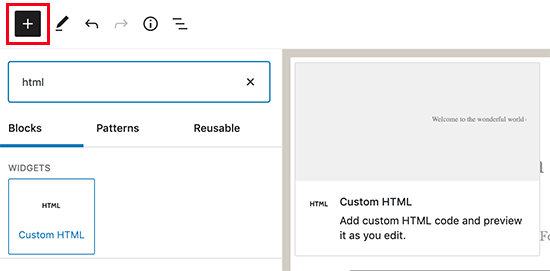
接下來,繼續(xù)并在塊中輸入您的自定義 HTML 代碼。您還可以單擊“預覽”選項來檢查 HTML 代碼是否正常工作以及您的內(nèi)容在您的實時網(wǎng)站上的外觀。
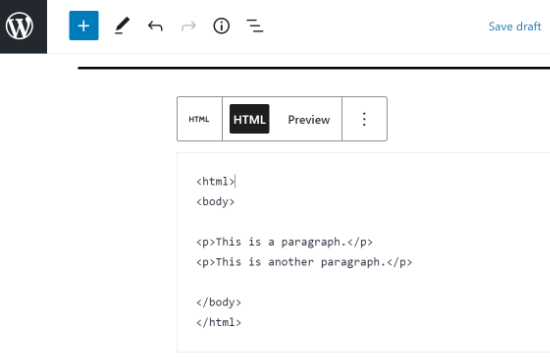
在 WordPress 塊編輯器中添加或更改 HTML 代碼的另一種方法是編輯特定塊的 HTML。
為此,只需在您的內(nèi)容中選擇一個現(xiàn)有塊,然后單擊三點菜單。接下來,繼續(xù)并單擊“作為 HTML 編輯”選項。

您現(xiàn)在將看到單個塊的 HTML。繼續(xù)編輯您的內(nèi)容的 HTML。例如,您可以添加 nofollow 鏈接、更改文本樣式或添加其他代碼。

如果您想編輯整個文章的 HTML,則可以使用 WordPress 塊編輯器中的“代碼編輯器”。
您可以通過單擊右上角的三點選項來訪問代碼編輯器。然后從下拉選項中選擇“代碼編輯器”。

如何在 WordPress 經(jīng)典編輯器中編輯 HTML
如果您使用的是WordPress 經(jīng)典編輯器,那么您可以輕松地在文本視圖中編輯 HTML。
要訪問文本視圖,只需編輯博客文章或添加新文章。當您在經(jīng)典編輯器中時,單擊“文本”選項卡以查看您文章的 HTML。
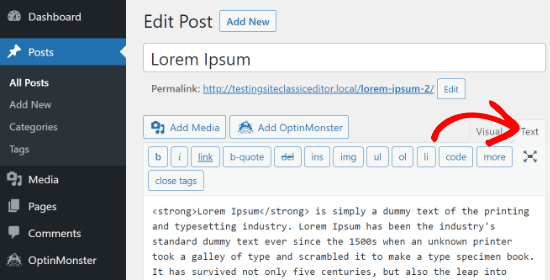
之后,您可以編輯內(nèi)容的 HTML。例如,您可以將不同的單詞加粗以突出它們、在文本中使用斜體樣式、創(chuàng)建列表、添加目錄等等。
如何在 WordPress 小工具中編輯 HTML
您是否知道可以在站點的小工具區(qū)域中添加和編輯 HTML 代碼?
在 WordPress 中,使用自定義 HTML 小部件可以幫助您自定義側邊欄、頁腳和其他小工具區(qū)域。例如,您可以嵌入聯(lián)系表單、Google 地圖、號召性用語 (CTA) 按鈕和其他內(nèi)容。
您可以首先轉(zhuǎn)到 WordPress 管理面板,然后轉(zhuǎn)到外觀?小工具。之后,通過單擊“添加”按鈕繼續(xù)添加自定義 HTML 小工具。

接下來,您需要選擇要添加自定義 HTML 小工具的位置并選擇一個位置。小工具區(qū)域?qū)⑷Q于您使用的WordPress 主題。例如,您可以將其添加到頁腳、頁眉或其他區(qū)域。

選擇小工具區(qū)域和位置后,繼續(xù)并單擊“保存小工具”按鈕。
之后,您可以單擊自定義 HTML 小工具,輸入 HTML 代碼,然后單擊“保存”按鈕。

您現(xiàn)在可以訪問您的網(wǎng)站以查看正在運行的自定義 HTML 小工具。

如何在 WordPress 主題編輯器中編輯 HTML
另一種編輯網(wǎng)站 HTML 的方法是通過WordPress 主題編輯器(代碼編輯器)。
但是,我們不建議您直接在主題編輯器中編輯代碼。輸入代碼時最輕微的錯誤可能會破壞您的網(wǎng)站并阻止您訪問 WordPress 儀表板。
此外,如果您更新主題,那么您所做的所有更改都將丟失。
也就是說,如果您正在考慮使用主題編輯器編輯 HTML,那么在進行任何更改之前備份您的網(wǎng)站是個好主意。
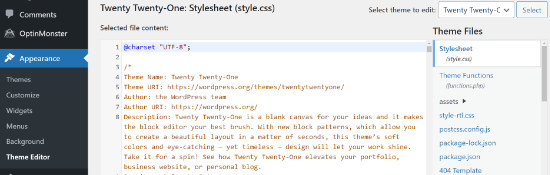
接下來,從您的 WordPress 儀表板轉(zhuǎn)到外觀 ? 主題編輯器。您現(xiàn)在將看到有關直接編輯主題文件的警告消息。

單擊“我理解”按鈕后,您將看到您的主題文件和代碼。從這里,您可以選擇要編輯的文件并進行更改。
如何使用 FTP 在 WordPress 中編輯 HTML
在 WordPress 主題文件中編輯 HTML 的另一種替代方法是使用 FTP,也稱為文件傳輸協(xié)議服務。
使用 FTP 而不是代碼編輯器的好處是您可以使用 FTP 客戶端輕松修復問題。這樣,如果在編輯 HTML 時出現(xiàn)問題,您就不會被鎖定在 WordPress 儀表板之外。
首先,您首先需要選擇一個FTP 軟件。我們將在本教程中使用 FileZilla,因為它是適用于 Windows、Mac 和 Linux 的免費且用戶友好的 FTP 客戶端。
選擇您的 FTP 客戶端后,您現(xiàn)在需要登錄到您站點的 FTP 服務器。您可以在托管服務提供商的控制面板儀表板中找到登錄詳細信息。
登錄后,您將在“遠程站點”列下看到您網(wǎng)站的不同文件夾和文件。繼續(xù)并通過轉(zhuǎn)到wp-content ? theme導航到您的主題文件。
您現(xiàn)在將在您的網(wǎng)站上看到不同的主題。繼續(xù)并選擇要編輯的主題。

接下來,您可以右鍵單擊主題文件來編輯 HTML。例如,如果要在頁腳中進行更改,請右鍵單擊 footer.php 文件。
許多 FTP 客戶端允許您查看和編輯文件,并在您進行更改后自動上傳它們。在 FileZilla 中,您可以通過單擊“查看/編輯”選項來執(zhí)行此操作。

但是,我們建議您在進行任何更改之前將要編輯的文件下載到桌面。
編輯完 HTML 后,您可以替換原始文件。
在 WordPress 中添加代碼的簡單方法
將代碼添加到 WordPress 的最簡單方法是使用Insert Headers and FootersWordPress 插件。
它還有助于組織您的代碼,因為它存儲在一個地方。此外,它還可以防止手動編輯代碼時可能導致的錯誤。
另一個好處是,如果您決定更新或更改主題,您不必擔心您的代碼會被刪除。
您需要做的第一件事是在您的網(wǎng)站上安裝并激活 Insert Headers and Footers 插件。
插件激活后,您可以從管理面板轉(zhuǎn)到設置?插入頁眉和頁腳。
接下來,您可以在頁眉、正文和頁腳框中將 HTML 代碼添加到您的網(wǎng)站。
例如,假設您想在您的網(wǎng)站上顯示一個警報欄。您只需在“正文中的腳本”框中輸入 HTML 代碼,然后單擊“保存”按鈕。

除此之外,您可以使用該插件在頁眉中添加 Google Analytics 跟蹤代碼和 百度統(tǒng)計代碼等等。
我們希望本文能幫助您學習如何在 WordPress 代碼編輯器中編輯 HTML。
注:本文出自 wpbeginner.com,由 WordPress大學 翻譯整理。



