

文本是《WordPress 入門教程(共19篇)》專題的第 11 篇。閱讀本文前,建議先閱讀前面的文章:
- 1.WordPress入門 之 什么是WordPress?
- 2.WordPress入門 之 搭建WordPress站點需要什么條件?
- 3.WordPress入門 之 如何安裝WordPress
- 4.WordPress入門 之 WordPress基本設(shè)置
- 5.WordPress入門 之 創(chuàng)建和管理文章分類
- 6.WordPress入門 之 鮮為人知的后臺“小私密”
- 7.WordPress入門 之 發(fā)布新文章和管理文章
- 8.WordPress入門 之 新建頁面和管理頁面
- 9.WordPress入門 之 設(shè)置導(dǎo)航菜單
- 10.WordPress入門 之 安裝主題和插件
你可以在WordPress大學下載到最新版的WordPress安裝包。如果不能在后臺直接更新WordPress,那下載到的WordPress安裝包又如何手動更新到服務(wù)器?今天,倡萌就來簡單介紹一下如何手動更新WordPress核心、主題和插件。
手動更新WordPress核心
既然是手動更新,那前提是你要下載到WordPress的安裝包,再說一遍,可以在WordPress大學首頁的側(cè)邊欄下載!下載到的是一個zip格式的壓縮包。
第1步:先暫停網(wǎng)站
避免我們在更新網(wǎng)站的時候,訪客會遇到各種錯誤。每個人的主機環(huán)境都不一樣,那暫停網(wǎng)站的設(shè)置也就不一樣。需要自己去主機面板找相關(guān)的設(shè)置選項。我們在這里以寶塔面板為例。

第2步:備份網(wǎng)站數(shù)據(jù)庫和文件
這是最重要的步驟,一定一定一定要備份,樣式備份的好習慣!每個人主機環(huán)境不一樣,備份的方式就不一樣。下面以寶塔面板為例,你可以在寶塔面板的【數(shù)據(jù)庫】界面?zhèn)浞輸?shù)據(jù)庫:

當然了,我們很多主機都提供phpMyAdmin數(shù)據(jù)庫管理界面,你還可以通過phpMyAdmin面板備份下載數(shù)據(jù)庫,寶塔用戶可以按照上圖界面進入phpMyAdmin(用戶名為root,密碼就在上圖phpMyAdmin按鈕的左邊)。其他主機面板,可以自己想辦法進入phpMyAdmin,具體的備份操作,請看教程《phpMyAdmin教程 之 創(chuàng)建新用戶/導(dǎo)入/導(dǎo)出數(shù)據(jù)庫》的導(dǎo)出數(shù)據(jù)庫部分。
關(guān)于備份網(wǎng)站文件,同樣以寶塔面板為例,可以在【網(wǎng)站】列表界面,直接點擊備份。注意,如果網(wǎng)站文件非常多,比如幾個GB,并且空間不足,無法備份文件的話,后面的操作一定要小心操作,不要誤刪wp-content目錄下的文件以及其他非WordPress自帶的文件!
第3步:訪問網(wǎng)站根目錄
不同主機面板進入的文件管理界面不一樣,這里仍舊以寶塔面板為例。

其他面板的話,一般會有一個wwwroot目錄或public_html目錄,通常就為網(wǎng)站的根目錄,只要訪問后見到有 wp-admin、wp-content 等目錄的界面,說明就是根目錄啦。
第4步:上傳和解壓安裝包
我們下載到的是一個zip格式的壓縮包,訪問網(wǎng)站根目錄,如下圖寶塔界面:

然后我們就按照上圖步驟,上傳壓縮包和解壓,得到一個wordpress目錄。
第5步:刪除舊文件,替換為新文件
首先我們需要刪除舊版本的核心文件,注意保留以下文件:
- wp-content 整個目錄保留(默認情況下,你的主題、插件和上傳的文件都保存在這個目錄)
- wp-config.php 文件保留(這個是你網(wǎng)站的配置文件,包含數(shù)據(jù)庫連接信息等等)
- 其他非wordpress自帶的文件保留(你可以查看一下wordpress安裝包根目錄對應(yīng)的文件名)

然后,進入到我們解壓出來的wordpress目錄,全選,然后取消勾選 wp-content 目錄,復(fù)制:

返回到網(wǎng)站根目錄,點擊“粘貼所有”按鈕,就可以將新文件復(fù)制到網(wǎng)站根目錄啦

注意,如果你下載到的是中文版的安裝包,那你在解壓出來的wordpress/wp-content目錄下,會看到一個 languages目錄,復(fù)制這個目錄,粘貼覆蓋到網(wǎng)站wp-content目錄下的同名文件夾,就可以更新語言包啦!

第6步:升級數(shù)據(jù)庫
如果前面暫停了網(wǎng)站,現(xiàn)在我們可以重新開啟網(wǎng)站,然后繼續(xù)操作。
大版本更新一般都是需要升級下數(shù)據(jù)庫的,訪問網(wǎng)站域名+/wp-admin/目錄,比如 http://www.baidu.com/wp-admin/ ,就會提示你升級數(shù)據(jù)庫,按照下圖點擊升級即可:
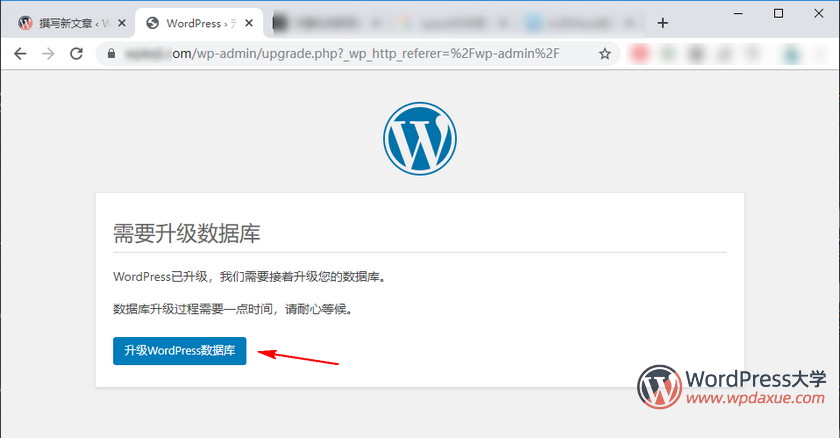
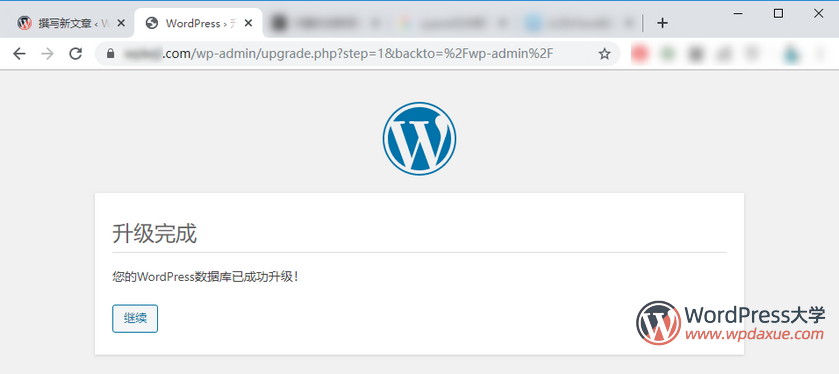
升級完數(shù)據(jù)庫,點擊繼續(xù),下面提示驗證管理員郵箱,這是wordpress 5.3 新增的功能,如果出現(xiàn)這個界面,你可以點擊藍色按鈕即可

到這里,就完成手動更新WordPress核心了,剩下的就需要登錄網(wǎng)站后臺,清空一下緩存插件的緩存,如果你的服務(wù)器端有php緩存組件,比如opcache,可以重啟一下php,以便清除緩存。
不同的主機面板操作可能不一樣,但是實現(xiàn)的思路是一樣的,你只要清楚哪些目錄和文件是要保留的,哪些是要刪除和更新的即可!當然了,如果你的主機沒有在線文件管理界面,你也可以使用FTP等客戶端進行更新替換,操作思路還是一樣的,不同的地方就是先在本地電腦解壓縮,然后再上傳。在此我們不展開寫教程了。再次強調(diào):刪除文件前一定要進行備份!!!!
手動更新WordPress主題
WordPress所有已安裝的主題都在 wp-content/themes 目錄,進入到這個目錄,你就可以看到你的主題文件夾,備份下載你的舊主題,然后在主機中刪除它,重新上傳你的新版本主題即可。
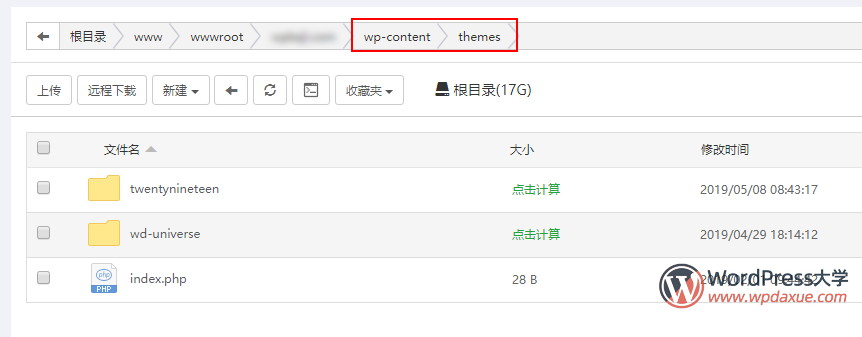
或者你也可以在WordPress后臺-外觀-主題界面,切換為WordPress默認主題,然后刪除舊版主題,重新上傳新版本的主題安裝包安裝啟用即可。
手動更新WordPress插件
WordPress所有已安裝的插件都在 wp-content/plugins 目錄,進入到這個目錄,備份下載舊版本插件,然后在主機上刪除它,重新上傳新版本插件即可。
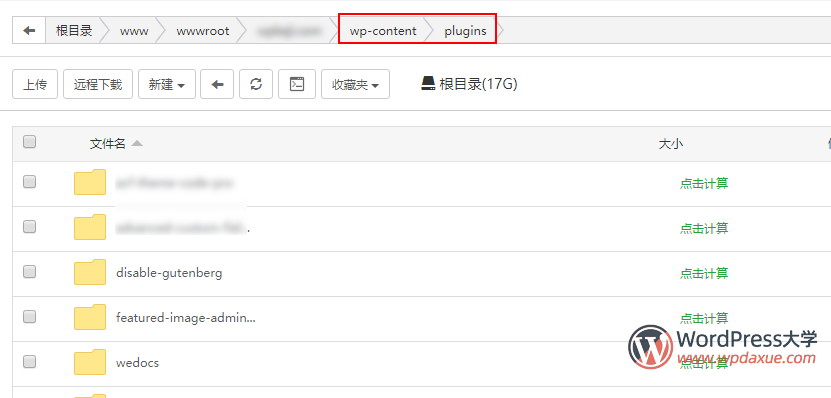
或者,你也可以在WordPress后臺-插件-已安裝插件,禁用掉舊版本插件,刪除舊版本插件,然后上傳安裝新版本插件即可。
總結(jié)
手動更新WordPress核心、主題和插件的前提,就是需要我們明白它們各自的目錄在哪里,一般情況下,只要確保不刪除以下文件和目錄,那都是比較安全的:
- wp-content 整個目錄保留(默認情況下,你的主題、插件和上傳的文件都保存在這個目錄)
- wp-config.php 文件保留(這個是你網(wǎng)站的配置文件,包含數(shù)據(jù)庫連接信息等等)
- 其他非wordpress自帶的文件保留(你可以查看一下wordpress安裝包根目錄對應(yīng)的文件名)
但是再次強調(diào),更新前一定要備份數(shù)據(jù)庫和網(wǎng)站文件,出現(xiàn)任何問題都可以恢復(fù)回去,否則后果很嚴重!
您已閱讀完《WordPress 入門教程(共19篇)》專題的第 11 篇。請繼續(xù)閱讀該專題下面的文章:
- 12.WordPress入門:文章修訂版指南
- 13.WordPress可以搭建哪些類型的網(wǎng)站
- 14.WordPress建站該選擇WordPress.com還是WordPress.org
- 15.無法發(fā)送郵件?WordPress使用Gmail配置SMTP發(fā)送郵件
- 16.WordPress無法在線更新,需要填寫FTP信息,怎么辦?
- 17.WordPress外貿(mào)網(wǎng)站添加谷歌分析(Google Analytics)代碼統(tǒng)計網(wǎng)站訪問量
- 18.WordPress網(wǎng)站添加百度統(tǒng)計代碼統(tǒng)計網(wǎng)站訪問量
- 19.如何在 WordPress 中禁用評論:完整指南




不懂就問,什么情況下需要手動更新這些東西呢?
一般情況下,有新版本都可以更新,但是建議做好數(shù)據(jù)庫備份,并且記得更新前的主題和插件版本,一旦更新后出現(xiàn)不兼容,可以恢復(fù)數(shù)據(jù)庫和之前的版本
這個問題也很奇怪,我今天發(fā)現(xiàn)了,我要裝一個插件MemcacheD Is Your Friend,手動訪問這個官方網(wǎng)站插件確實是這個提示。
但我直接從我的云服務(wù)器(騰訊云和阿里云都有)就可以直接在線安裝,也可以在線更新。
這是不是說明騰訊和阿里云解決了這個問題?
偶爾在某些時候可以在線更新,但是也會偶然提示錯誤
5.3中文版出來了,可惜下載不了,還不掛上來啊?哈哈
多謝提醒,大學首頁已添加下載
你這個寫的太復(fù)雜了,新手會一頭懵逼。簡單總結(jié)下就下面四步。
①.解壓下載的安裝包,刪除里面的wp-content文件夾;
②.用FTP刪除服務(wù)器上的wp-admin和wp-includes兩個文件夾;
③.把本地剩余的文件上傳到服務(wù)器覆蓋所有文件;
④.登錄WordPress網(wǎng)站后臺,看是否有更新數(shù)據(jù)庫的請求,有就更新,無就已經(jīng)更新完畢。
至于備份,這么多年確實沒碰到也沒聽說過升級wp把數(shù)據(jù)庫搞掛的情況。
哈哈,精辟
為了湊字數(shù)
^_^習慣長篇大論了
百度喜歡長篇大論
你這個也復(fù)雜。直接下載到本地,解壓并將文件夾從wordpress重命名為你服務(wù)器上網(wǎng)站綁定的文件夾名,上傳解壓覆蓋即可。
你這個簡單但是不嚴謹,萬一有人用的是默認主題并且自己修改了的,你這么操作就被覆蓋了。而wp-admin和wp-includes不刪除有幾率出現(xiàn)FTP上傳覆蓋失敗的情況(有些垃圾虛擬主機)。
有修改過的文件也會被覆蓋掉,不保險