

文本是《WordPress 入門教程(共19篇)》專題的第 3 篇。閱讀本文前,建議先閱讀前面的文章:
WordPress入門教程之前已經分享過:
下面接著更新該系列的文章,今天主要演示一下如何安裝WordPress,如果你已經掌握了,就看看其他文章吧。不會的朋友,一起來看看吧。
安裝前的準備
1.下載最新版的 WordPress (這里演示為WordPress 3.5 官方中文版),解壓后,將WordPress文件夾里面的所有文件,上傳到你的主機空間域名所綁定的根目錄。
注:如果你的主機面板支持文件管理,建議直接上傳下載到的 zip 壓縮包,然后在面板中解壓,將解壓出來的wordpress文件夾里面的所有文件,移動到網站的根目錄。因為解壓后再上傳,很容易導致文件上傳不完整!
2.新建一個MySQL數據庫(不會建的,自己網上找資料,或者找你的主機商)
比如這里我的域名為 demo.wpdaxue.info ,新建的數據庫信息如下:
數據庫名:demosql
數據庫用戶名:demosql
數據庫密碼:demo123
主機:localhost (沒有特殊說明,一般都是localhost)
安裝WordPress
1.訪問域名,出現下圖界面,直接點擊【創(chuàng)建配置文件】

2.【現在就開始】

3.填寫你的MySQL數據庫信息,需要注意的是,修改一下”表前綴”,不要使用默認的 wp_ ,【提交】

4.已經鏈接上數據庫,【進行安裝】

5.填寫網站的基本信息,建議不要使用默認的用戶名 admin,此外密碼最好強些,【安裝WordPress】

6.安裝成功

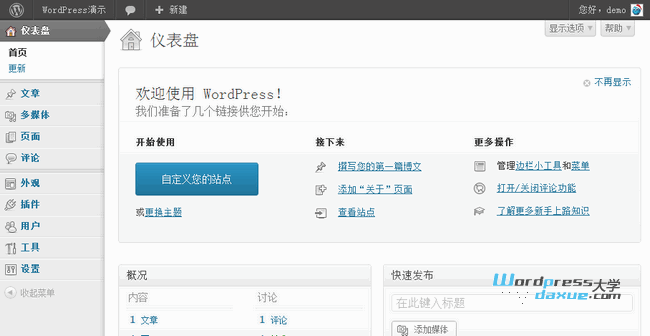
7.使用上面設置的用戶名和密碼登錄后臺

8.默認的WordPress后臺
9.默認的網站首頁

補充說明
第 2 步中如果提示沒辦法自動創(chuàng)建配置文件 wp-config.php ,你可以復制 WordPress根目錄下的 wp-config-sample.php 將其改名為 wp-config.php

然后打開按照下圖樣例填寫,并上傳到WordPress根目錄

然后刷新安裝界面,就可以進入第 3 步繼續(xù)安裝了。
您已閱讀完《WordPress 入門教程(共19篇)》專題的第 3 篇。請繼續(xù)閱讀該專題下面的文章:
- 4.WordPress入門 之 WordPress基本設置
- 5.WordPress入門 之 創(chuàng)建和管理文章分類
- 6.WordPress入門 之 鮮為人知的后臺“小私密”
- 7.WordPress入門 之 發(fā)布新文章和管理文章
- 8.WordPress入門 之 新建頁面和管理頁面
- 9.WordPress入門 之 設置導航菜單
- 10.WordPress入門 之 安裝主題和插件
- 11.WordPress入門:手動更新WordPress核心、主題和插件
- 12.WordPress入門:文章修訂版指南
- 13.WordPress可以搭建哪些類型的網站
- 14.WordPress建站該選擇WordPress.com還是WordPress.org
- 15.無法發(fā)送郵件?WordPress使用Gmail配置SMTP發(fā)送郵件
- 16.WordPress無法在線更新,需要填寫FTP信息,怎么辦?
- 17.WordPress外貿網站添加谷歌分析(Google Analytics)代碼統(tǒng)計網站訪問量
- 18.WordPress網站添加百度統(tǒng)計代碼統(tǒng)計網站訪問量
- 19.如何在 WordPress 中禁用評論:完整指南




wordpress 前面都安裝好了。訪問域名也能訪問了,但是登錄那一步輸入剛設置的賬號跟密碼之后就沒有任何反應了。不知道這是什么情況?求大佬
建議你根據這個文章排查一下主題和插件的兼容問題
沒有安裝任何主題和插件就是剛剛默認安裝上的
找你的主機商問問,500錯誤一般都是主機方面的原因