

文本是《使用 Local 搭建WordPress本地運行環(huán)境(共5篇)》專題的第 5 篇。閱讀本文前,建議先閱讀前面的文章:
本地 WordPress 環(huán)境非常適合開發(fā)新項目、測試更新和調試站點。根據您使用的本地環(huán)境類型,您甚至可以訪問您的虛擬主機不提供的調試工具。但是,如果您剛剛開始,您可能不知道如何有效地使用它們。
Local 等本地開發(fā)PHP環(huán)境軟件,可讓您對 WordPress 網站進行故障排除,比如測試出站電子郵件功能、實時重新加載甚至鏈接檢查器的工具。
在本文中,我們將解釋為什么在調試 WordPress 網站時可能需要使用本地環(huán)境。然后,我們將向您展示如何使用 Local 完成三個基本的 WordPress 調試任務。讓我們開始吧!
為什么您可能想要使用本地環(huán)境進行 WordPress 調試
如果您管理 WordPress 網站,您遲早會遇到錯誤。這并不是因為 WordPress 是一個編碼不佳的軟件,而是因為它是一個復雜的軟件。流量增加,多個插件和主題,自定義代碼,服務器配置復雜,時不時會出現問題。
如果您想確保網站保持平穩(wěn)運行,調試您的網站至關重要。但是,線上網站的 WordPress 故障排除可能很棘手。在許多情況下,您可能需要暫時禁用會影響用戶體驗的功能或調整網站的某些部分,而本地環(huán)境調試更加安全和便利。
在進行故障排除時,本地 WordPress 開發(fā)環(huán)境是一個很好的解決方案。在本地環(huán)境中,嘗試修復站點時是否破壞了部分站點并不重要。此外,本地環(huán)境的加載速度可能比臨時站點快得多。您甚至可以設置同一站點的多個副本進行測試。
有多種類型的本地 WordPress 開發(fā)環(huán)境可供選擇,比如 XAMPP、MAMP、DesktopServer、DevKinsta 和 Local 。但是,Local 是我們認為最方便和強大的,它包含幾個用于調試的內置工具。
注:倡萌一直在使用 Local 作為本地開發(fā)環(huán)境,盡管沒有中文版,但是使用體驗是非常棒的,值得大家使用!如果你對它不熟悉,可以看下我們的專題教程《Local 搭建WordPress本地運行環(huán)境》
使用Local調試 WordPress 網站的 3 種方法
現在您對使用本地 WordPress 環(huán)境進行調試的優(yōu)勢有了更多的了解,您可能想知道如何去做。您需要做的第一件事是設置本地環(huán)境。現在,讓我們介紹三種使用 Local 調試 WordPress 的方法!
1.分析本地錯誤日志
Local 自動為 PHP、本地服務器軟件(NGINX 或 Apache)和 MySQL 數據庫設置錯誤日志。這些日志可逐個站點使用,您可以隨時手動訪問它們。
要訪問您的 Web 服務器和 PHP 錯誤日志,只需選擇一個網站,然后單擊本地屏幕頂部的轉到站點文件夾選項(Go to site folder):
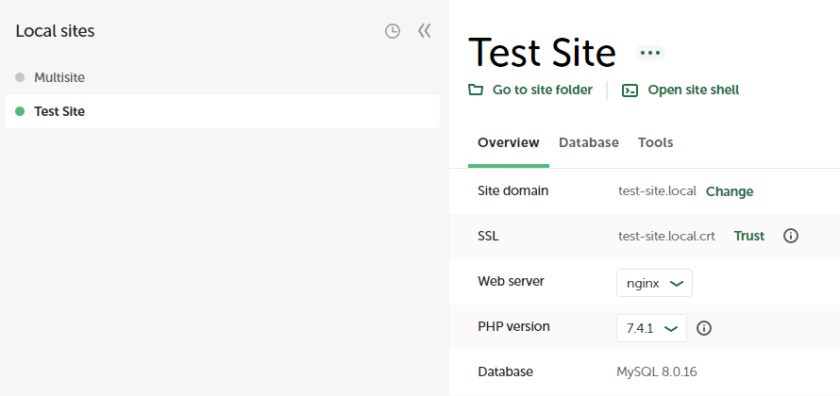
這將打開包含測試網站根文件夾的目錄。要訪問此文件夾,您可以進入app/public_html。但是,如果您想訪問站點的 PHP 和服務器日志,則需要打開日志(logs)文件夾:

在日志(logs)目錄中,您會找到一個用于 Web 服務器的文件夾和另一個用于 PHP 安裝的文件夾。根據您在設置本地網站時選擇的配置,Web 服務器文件夾將被稱為nginx或apache 。
訪問任一文件夾將導致您訪問不同的error.log文本文件。使用本地文本編輯器打開文件,您將看到自您設置網站以來本地記錄的所有錯誤的全面概述:

有了如此多的數據,分析錯誤日志并不總是那么簡單。因此,我們建議您關注網站上開始出現錯誤時的條目。
您需要閱讀服務器和 PHP 錯誤日志,并查看它們在這些日期和時間附近指向哪些文件。一旦您確定了導致站點功能中斷的錯誤,您就可以更輕松地解決它們。
2. 使用 MailHog 解決 WordPress 電子郵件問題
默認情況下,WordPress 使用 PHP 發(fā)送電子郵件。但是,PHP并不是發(fā)送交易電子郵件(例如注冊確認或丟失密碼找回消息)的最佳方法。理想情況下,您需要使用簡單郵件傳輸協(xié)議 (SMTP) 服務來管理這些類型的重要電子郵件。
事實上,一些網絡主機甚至不允許您使用 PHP 發(fā)送電子郵件。如果您遇到 WordPress 電子郵件沒有到達的情況,您可以使用MailHog來確定它們是否正確發(fā)送。
MailHog 是一個本地工具,可以“捕獲”來自您網站的所有外發(fā)電子郵件。然后,該工具使您能夠從本地儀表板訪問這些電子郵件:
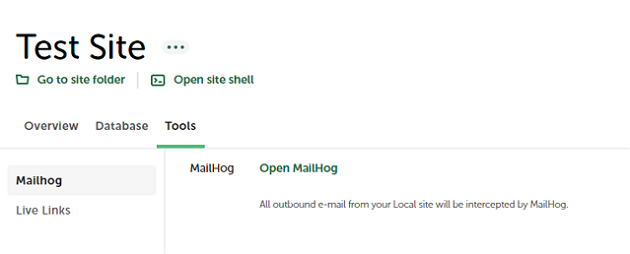
要訪問 MailHog,請選擇本地網站并轉到其工具選項卡。然后,單擊打開 MailHog,該工具應在您的瀏覽器中打開。從這里,您可以像處理任何其他電子郵件一樣導航和瀏覽 MailHog 收件箱:

如果您的外發(fā)電子郵件出現在 MailHog 收件箱中,但在您使用實時網站時它們不起作用,則您的虛擬主機可能會導致問題。在這種情況下,您可能需要使用第三方電子郵件提供商來處理 WordPress 電子郵件。
3.使用鏈接檢查器插件檢查損壞的鏈接
Local 提供了許多附加組件,其中一些可用于調試目的。Link Checker 插件使您能夠檢查您網站的所有鏈接并找到“損壞的”條目。也就是說,不再起作用的鏈接。
要啟用該插件,您需要一個免費的本地帳戶。打開本地應用程序并轉到附加組件選項卡。然后,選擇鏈接檢查器(Link Checker)選項:
注:Local 的登錄是基于網頁端登錄授權到本地軟件的,倡萌一直沒辦法成功登錄,如果有朋友知道解決辦法,希望可以告知我,謝謝。
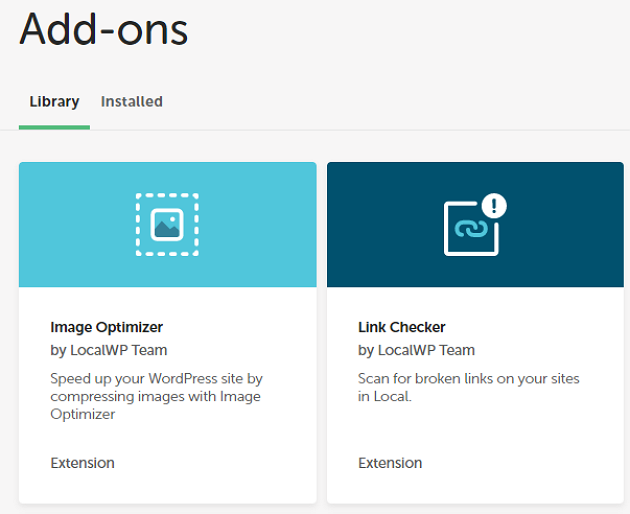
在下一頁上,單擊安裝插件并等待該過程完成。接下來,單擊Enable & Relaunch以啟動擴展插件:

該選項將在加載項運行的情況下重新啟動本地。要使用鏈接檢查器,請選擇一個網站,啟動它,然后轉到“工具Tools”選項卡。
現在,里面應該有一個名為Link Checker的選項。轉到該選項卡并單擊SCAN FOR LINKS。在下面的示例中,您可以看到插件正在運行:

該過程可能需要一段時間,具體取決于您網站上的頁面數量。該插件將返回一個損壞鏈接列表,包括它們所在的頁面,因此如果它們導致問題,您可以刪除或更新它們。
總結
使用本地 WordPress 環(huán)境來調試網站總是比在生產環(huán)境中進行更安全的選擇。就本地 WordPress 開發(fā)工具而言,很少有應用程序提供與Local一樣多的內置調試工具。而且,這一切都是完全免費的!
回顧一下,您可以通過以下三種方式使用 Local 來幫助您調試 WordPress 網站:
- 分析本地錯誤日志以識別問題。
- 使用 MailHog 對 WordPress 電子郵件傳遞失敗進行故障排除。
- 使用Link Checker插件檢查損壞的鏈接。
您對如何使用 Local 進行基本的 WordPress 調試有任何疑問嗎?在下面的評論部分詢問我們!




你好,我本地使用 local 起的站點經常抱錯 502 呢
你說的這個問題我沒有遇到過,建議你自己到Local官方論壇去搜索下看是否有什么解決方法,或者發(fā)帖反饋