

無論您是要測試新的插件、設計、編寫代碼,還是只是進行修補,本地WordPress開發(fā)環(huán)境都可以派上用場。作為WordPress開人員,肯定少不了本地開發(fā)環(huán)境,比如倡萌之前推薦過:
- Local 搭建WordPress本地運行環(huán)境
- 基于 WSL 搭建WordPress本地開發(fā)環(huán)境
- 比較4個好用的WordPress本地開發(fā)環(huán)境:XAMPP、MAMP、DesktopServer和Local
今天,倡萌介紹一下國外口碑很好的主機商 Kinsta 新推出的?DevKinsta,看介紹DevKinsta在功能上基本是對標 Local。
由于時間關系,倡萌沒有空實際測試DevKinsta。以下內容來自 woorkup.com,倡萌翻譯了一下,方便大家對 DevKinsta 進行了解。

使用DevKinsta,可以自動配置Nginx,PHP和MySQL。它適用于macOS和Windows(即將推出Linux)。它也是永久免費的,因此您不必擔心以后會發(fā)布專業(yè)版。
在下文中,我將深入探討如何設置DevKinsta以及使用它的幾種不同方式。重要的是要注意,使用DevKinsta不一定非要是Kinsta客戶,但是如果有的話,簡化工作流程有一些很酷的優(yōu)勢。
本地WordPress開發(fā)環(huán)境的優(yōu)勢
本地WordPress開發(fā)環(huán)境的想法并不是什么新鮮事物。對于許多人來說,這已成為他們常規(guī)工作流程的一部分。您擁有現有的工具,例如 Flywheel的Local以及經典的 XAMPP 和 MAMP 解決方案。
但是,為什么還要在本地進行測試呢?好吧,我認為有一些優(yōu)勢。
1.暫存站點通常比本地測試慢
如今,許多托管服務提供商免費提供暫存站點。但是,其中許多背后的問題是它們有時受到限制。出于開發(fā)目的(測試時這是一件好事),他們已經關閉了緩存,或者比實時站點減少了資源(PHP工作器,RAM)。您必須記住,托管服務提供商也有賬單。?
但是,結果是臨時站點有時會比實時站點慢。如果您正在四處測試,那可能會令人沮喪。如果要在本地進行測試,則這取決于計算機的資源。它還 消除了任何網絡延遲,因此甚至根本不需要緩存。
2.沒有限制
大多數托管服務提供商對您可以擁有的暫存站點數量有限制。如果您使用本地WordPress開發(fā)環(huán)境,則沒有限制。您最多可以增加10個測試站點或50個。?
3.離線編碼
使用本地開發(fā)環(huán)境的另一個巨大優(yōu)勢是您可以離線編碼。無論您是在飛機上,在公園中,還是在Wi-Fi可能參差不齊的其他任何地方,這都非常方便。?
4.調試快速簡便
本地調試有時比在托管站點上調試容易。很多時候,您必須解決托管服務提供商關于如何查看調試日志的實現,或者必須調整?wp-config.php?文件以啟用調試。大多數本地環(huán)境工具,包括DevKinsta,都有一個簡單的調試開關,可以直接寫入您的計算機,沒有麻煩。?
本地WordPress開發(fā)環(huán)境的缺點
盡管我認為優(yōu)點無所不包,但也有一些缺點。
1.分享并不完美
顯然,使用本地WordPress開發(fā)環(huán)境的整個想法是,它僅位于您的計算機上。但是,如果您是為客戶開發(fā)的,可能要在上線之前與他們分享。
諸如Local之類的某些解決方案確實提供了一種公開鏈接并共享鏈接的方法,但是整個問題是您必須保持Local的運行狀態(tài)。我不確定您的情況,但是如果我與客戶一起工作,我不想依靠我的計算機處于24/7狀態(tài)。這不是Local的錯;這僅僅是在計算機上托管某些東西時發(fā)生的本質。
更好的解決方案是將您的本地站點推向托管服務提供商的暫存階段,以便始終可以訪問它。這樣,如果您的計算機重新啟動或進入睡眠狀態(tài),客戶端不會在深夜給您打電話。?
推進分期顯然需要更多步驟,但我認為,如果與客戶打交道,這是一條更安全的途徑。
2.涉及更多的初始設置
當運行本地開發(fā)環(huán)境時,顯然涉及更多的初始設置。這意味著您可能會通讀像這樣的教程,以獲取所需的一切工具。但是,一旦有了適當的環(huán)境,就不會使您的速度變慢。
DevKinsta簡介
我認為,用戶擁有更多選擇余地總是很棒的。畢竟,這就是為什么我們都使用WordPress的原因。競爭越多,情況就越好。引入?DevKinsta,這使本地WordPress網站創(chuàng)建變得輕而易舉。只需單擊幾下即可建立一個新站點,然后開始進行測試。?
DevKinsta的主要功能包括:
- macOS和Windows客戶端(即將推出Linux)。
- 由Docker,Nginx和MariaDB提供支持。
- PHP 7.2、7.3、7.4和8.0。
- WordPress核心的最新版本。
- 美麗的暗光模式。
- 一鍵式多站點(子目錄或子域)。
- 本地數據庫管理(管理員)。
- SMTP服務器和收件箱,用于電子郵件測試。
- 訪問WP-CLI。
- 輕松切換以進行調試。
- 與MyKinsta無縫集成。如果您是Kinsta客戶,則有一些巨大的優(yōu)勢,我將在下面介紹。
- 支持您的本機操作系統(tǒng)語言:英語,法語,西班牙語,葡萄牙語,荷蘭語,德語,意大利語,日語,瑞典語和丹麥語。
如何安裝DevKinsta
在進行安裝之前,請確保您的本地計算機滿足以下要求:
- 至少5GB的磁盤空間,建議 20 GB以上。
- 至少1GB的內存。建議2 GB以上。
- 穩(wěn)定的Internet連接可供下載。
- 在BIOS中啟用了虛擬化。如今,大多數計算機默認都啟用了此功能。
請按照以下步驟安裝DevKinsta。
第1步
訪問?DevKinsta??,然后單擊“下載DevKinsta”按鈕。?
第2步
然后,應根據您的操作系統(tǒng)(.dmg 對于Mac)或(.exe 對于Windows)開始相應的下載。
第3步
雙擊該文件開始安裝。您將看到它執(zhí)行了一些一次性的過程,例如安裝了在后臺運行的Docker。?

注意: 如果您使用的是新的Apple Silicon Mac,則需要 單獨下載安裝Docker的 Tech Preview。Docker仍在致力于本機M1支持。一旦他們釋放它,這一手動步驟將消失。
安裝完成后,您可以將其固定到擴展塢或向桌面/開始菜單添加快捷方式。我不到10分鐘就可以使用DevKinsta了。

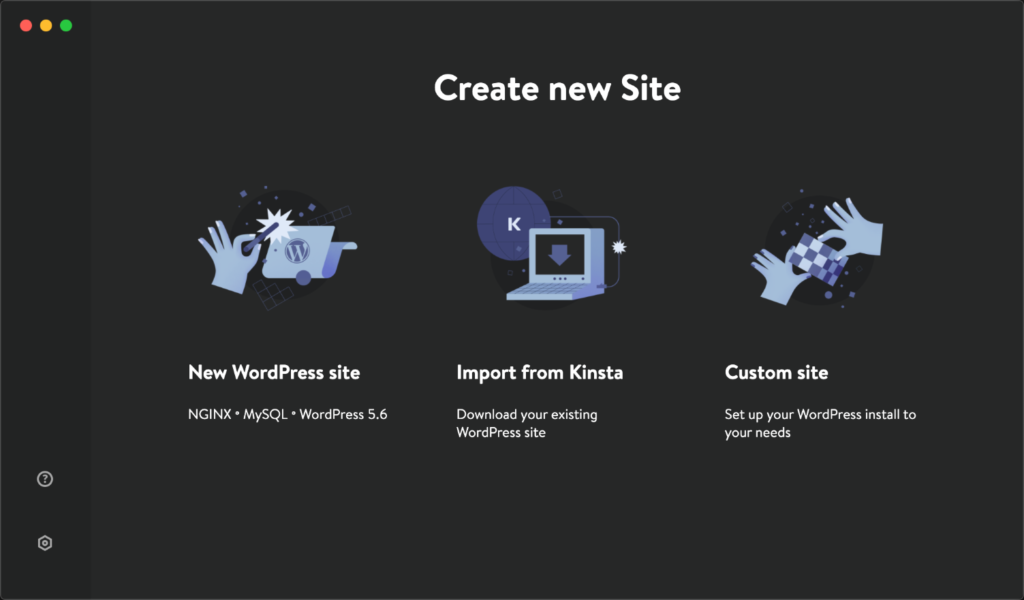
首次啟動DevKinsta時,您會看到一個漂亮的UI,其中包含三個選項,下面我將進行介紹:
- 新的WordPress網站:創(chuàng)建一個運行最新版本WordPress的新空白網站。
- 從Kinsta導入:在MyKinsta中已有的站點上下載并進行測試。
- 自定義網站:創(chuàng)建一個新的WordPress網站并更改其他選項,例如PHP版本、多站點、數據庫名稱、管理電子郵件等。
如何安裝本地WordPress網站
最常見的任務是創(chuàng)建一個空白的本地WordPress網站。請按照以下步驟操作。
第1步
點擊“新的WordPress網站”。

第2步
輸入您的網站名稱和WordPress管理員用戶名。然后,您可以選擇一個密碼或復制自動生成的密碼。然后點擊“創(chuàng)建網站”。

就是這樣!滿容易。啟動新的WordPress網站大約需要20-25秒。如果您使用的是Mac,則可能會提示您輸入密碼,以便它將域添加到系統(tǒng)的主機文件中。
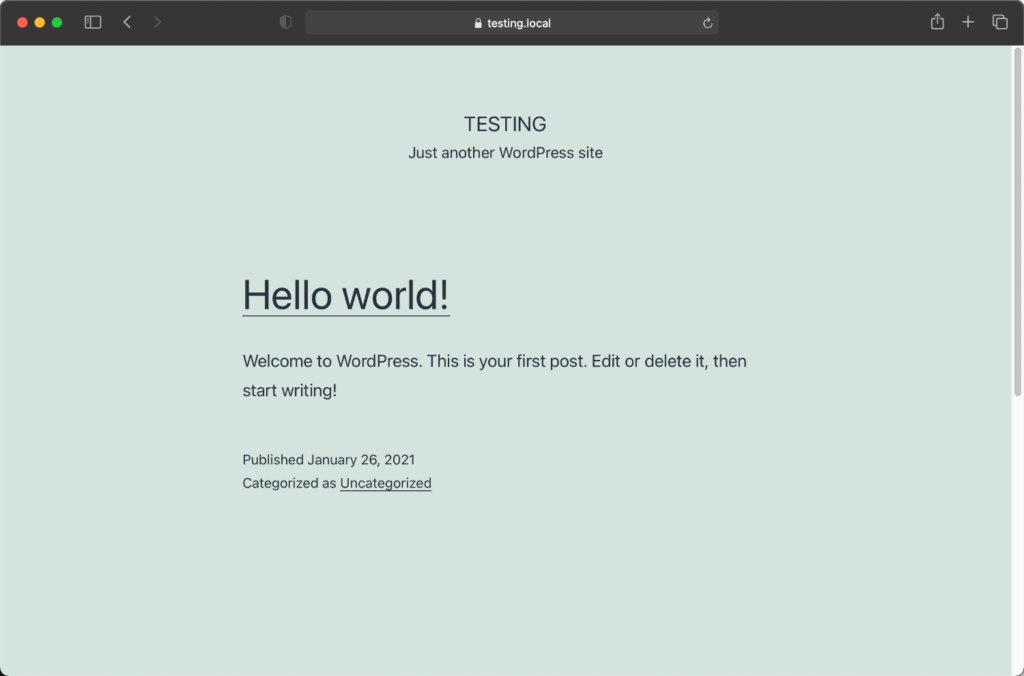
使用在步驟2中選擇的站點名稱創(chuàng)建本地測試站點,并且域為 .local。在我們的示例中為 testing.local。以下是新網站開箱即用的外觀。它使用的是二十一二十一主題。
這里是文件夾目錄。

然后,您將在DevKinsta中看到“站點信息”屏幕的概述。在這里您可以訪問以下內容:
- WordPress網站鏈接
- WordPress管理儀表板鏈接
- 數據庫管理器和憑據
- 切換以啟用SSL / HTTPS
- 切換啟用
WP_DEBUG

您可以單擊PHP版本以在7.2、7.3、7.4和8.0版本之間輕松切換。

我注意到在macOS上啟用SSL / HTTPS時存在一個小錯誤。但是,Kinsta團隊 已經意識到了這一點,很可能很快就會解決。
在此之前,您可以通過進入Mac上的“鑰匙串訪問”來手動信任證書。搜索您的本地測試站點域,然后為證書選擇“始終信任”。

關于在本地WordPress網站中進行測試和開發(fā)的最好的事情之一就是速度。沒有網絡延遲意味著WordPress管理儀表盤中的內容在100%的時間內快速加載。

數據庫管理員
你們大多數人可能習慣于phpMyAdmin。DevKinsta包括一個流行的簡化的數據庫管理器工具,稱為 Adminer。要訪問它,請在站點信息屏幕中單擊“數據庫管理器”。

它將自動登錄。然后,您可以運行SQL命令,檢查插件和主題表,并進行所需的任何故障排除。

電子郵件SMTP測試
您還可以在本地監(jiān)視電子郵件。電子郵件收件箱位于DevKinsta應用程序的左側?。如果您需要測試聯系表格,電子商務交易電子郵件等,這將非常方便。?

在后臺,它使用了一個稱為MailHog的基于開源Web和基于API的SMTP測試工具?。所有電子郵件都將自動路由到您的DevKinsta電子郵件收件箱中,但是如果需要,您也可以直接在MailHog中查看它們。只需localhost:8025?在瀏覽器中轉到?。?

注意: 由于Docker和M1的技術預覽,MailHog對我來說有一些問題。但是,這應該會很快解決。
調試
關于本地測試的另一大優(yōu)點是它們使調試變得多么容易。要啟用它,只需在DevKinsta中打開“啟用”WP_DEBUG選項。

這將在wp-content?WordPress安裝文件夾中創(chuàng)建一個debug.log?文件?。您可以單擊“站點信息”屏幕上的文件夾圖標,直接進入站點的文件夾。
<projectPath>/public/<siteName>/wp-content/debug.log除了WordPress調試之外,您還可以訪問以下日志:
訪問日志
<projectPath>/logs/<siteName>_access.log錯誤日志
<projectPath>/logs/<siteName>_error.logPHP-FPM日志
對于PHP-FPM日志,使用的 log?文件名將根據您所運行的PHP版本而有所不同。下面的例子。
<projectPath>/logs/php8.0-fpm.logNginx日志
docker logs -f devkinsta_nginxPHP-FPM日志
docker logs -f devkinsta_fpmMariaDB日志
docker logs -f devkinsta_dbMailHog日志
docker logs -f devkinsta\_mailhogWP-CLi
WP-CLI是一個漂亮的命令行工具,開發(fā)人員無需使用網絡瀏覽器即可管理WordPress網站。您可以使用本地站點訪問WP-CLI。看一下 Kinsta的這篇文檔。
如何導入現有的Kinsta網站
在DevKinsta中的第二個選擇是導入MyKinsta中已有的站點。假設您使用Kinsta托管WordPress網站。這是巨大優(yōu)勢發(fā)揮作用的地方。請按照以下步驟操作。
第1步
單擊“從Kinsta導入”。

第2步
輸入您的MyKinsta登錄憑據,然后單擊“登錄”。

如果您啟用了雙重身份驗證(我強烈建議您這樣做),那么您需要從身份驗證器應用程序中輸入6位代碼。

第3步
然后,您將在MyKinsta中看到要導入的站點列表,包括實時站點和臨時站點。在此示例中,我要導入一個臨時站點。

第4步
如果是多站點,請選擇配置。然后點擊“導入網站”。

創(chuàng)建站點只需要幾秒鐘,但是它確實必須下載整個遠程站點。因此,這可能需要幾分鐘,具體取決于您站點的大小和網絡連接速度。您可以在底部監(jiān)視進度。

就是這樣!MyKinsta的站點現已可以在本地使用。它為您完成所有查找和替換魔術,因此可以在.local 域中訪問它 。
現在,您可以在本地進行所有測試和開發(fā)。另一個好處是,您可以脫機并進行編碼。然后,完成后,單擊“推送到暫存”將站點推回MyKinsta。

您可能還會注意到,使用MyKinsta憑據登錄后,您的頭像將顯示在左下方。就像在MyKinsta儀表板中一樣。
如何創(chuàng)建自定義WordPress網站
DevKinsta中的第三個選項是通過自定義配置創(chuàng)建WordPress網站。請按照以下步驟操作。
第1步
點擊“自定義網站”。

第2步
填寫自定義參數,然后點擊“創(chuàng)建網站:”
- 網站名稱
- PHP版本
- 數據庫名稱
- HTTPS
- WordPress網站標題
- WordPress管理員郵箱
- WordPress管理員用戶名
- WordPress管理員密碼
- 多站點

就是這樣!
DevKinsta的界面和設置
您可以隨時從DevKinsta網站屏幕快速訪問所有本地WordPress網站。這是一個漂亮的用戶界面。

在“設置”屏幕下,您將找到以下內容:
- 語言
- 時區(qū)
- 主題:不僅暗模式,還有亮模式。

- 網站路徑
- MyKinsta帳戶
- 軟件更新
- WordPress安裝默認值:通過設置將來安裝中使用的默認WP admin用戶名和密碼來節(jié)省時間。

總結
我對DevKinsta的未來感到非常興奮?,特別是它是第一個發(fā)行版。我已經將它作為常規(guī)工作流程的一部分。另外,作為Kinsta用戶,這對于加快我的測試和開發(fā)速度具有巨大優(yōu)勢。?
顯然,一旦Docker推出了對本機Apple Silicon的支持(在技術預覽之外),這對于首次安裝DevKinsta的用戶將非常有用。隨著時間的推移,我們還習慣了一些新添加的MyKinsta選項,也很高興:一鍵式WooCommerce安裝、克隆以及搜索和替換。?
如果遇到問題或想要提交功能請求,可以前往 DevKinsta社區(qū)。
你怎么看?您是否嘗試過使用DevKinsta?
注:本文內容來自 woorkup.com,由 WordPress大學 翻譯整理。
寫在最后:倡萌目前在使用 Local 作為本地開發(fā)環(huán)境,新版本的 Local 不再依賴 Docker ,啟用和運行效率都非常高,比較難值得推薦。至于今天介紹的 DevKinsta,功能基本和 Local 差不多,不過兩者之間的實現方式是不一樣的,這個需要大家自己去測試和選擇適合自己的。
推薦大家閱讀:比較4個好用的WordPress本地開發(fā)環(huán)境:XAMPP、MAMP、DesktopServer和Local



