

文本是《基于 WSL 搭建WordPress本地開發(fā)環(huán)境(共7篇)》專題的第 4 篇。閱讀本文前,建議先閱讀前面的文章:
在上一篇教程《WSL使用軍哥的安裝包配置LNMP環(huán)境》已經(jīng)配置好了LNMP環(huán)境,今天倡萌接著簡單介紹下如何添加網(wǎng)站并綁定任意域名(不需要真實存在)。
修改本地hosts文件綁定域名
和常規(guī)的域名解析綁定原理一樣,不過由于我們這里是本地環(huán)境,ip地址為127.0.0.1,所以只需要修改windows系統(tǒng)下的hosts文件就可以“解析并綁定”。而且域名可以隨意,不需要購買真正的域名,因為這個域名只有你自己可以訪問。
在資源管理器中訪問 C:\Windows\System32\drivers\etc,就可以看到 hosts 文件:
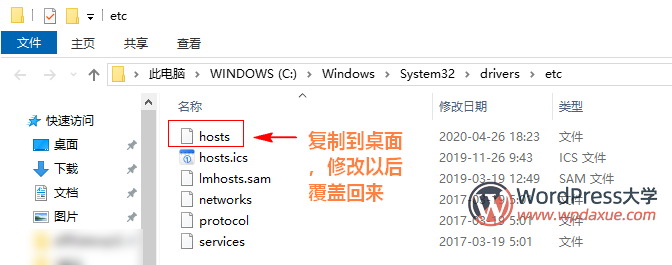
復(fù)制這個文件到桌面,然后使用編輯器打開進(jìn)行編輯,記事本也可以:
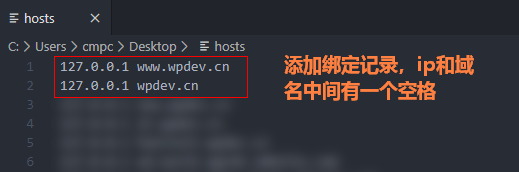
如上圖所示,我們添加了兩條記錄,綁定了我們的兩個域名 www.wpdev.cn 和 wpdev.cn。
添加網(wǎng)站
如果我們今天是第一次打開Ubuntu,先輸入下面的命令,啟動LNMP環(huán)境(以后每天都一樣):
sudo lnmp start執(zhí)行sudo命令,需要輸入你的用戶密碼執(zhí)行。這個在第一篇的 《WSL簡介和安裝》中要求創(chuàng)建一個用戶和設(shè)置密碼一致。
LNMP環(huán)境啟動后,我們使用下面的命令添加網(wǎng)站:
sudo lnmp vhost add然后按照下圖步驟一步步進(jìn)行:
注意:
1、WSL安裝好Ubuntu以后,默認(rèn)就將我們的windows系統(tǒng)的磁盤都掛載到了/mnt目錄下,比如C盤對應(yīng)的是/mnt/c,D盤對應(yīng)的是/mnt/d,以此類推……
2、而且文件是互通可修改的,所以我們應(yīng)該將網(wǎng)站的目錄創(chuàng)建在對應(yīng)的磁盤下,允許我們直接在Windows下進(jìn)行編輯,方便我們的開發(fā)。比如下圖我將網(wǎng)站目錄設(shè)置為/mnt/d/wwwroot/www.wpdev.cn就是出于這個原因。
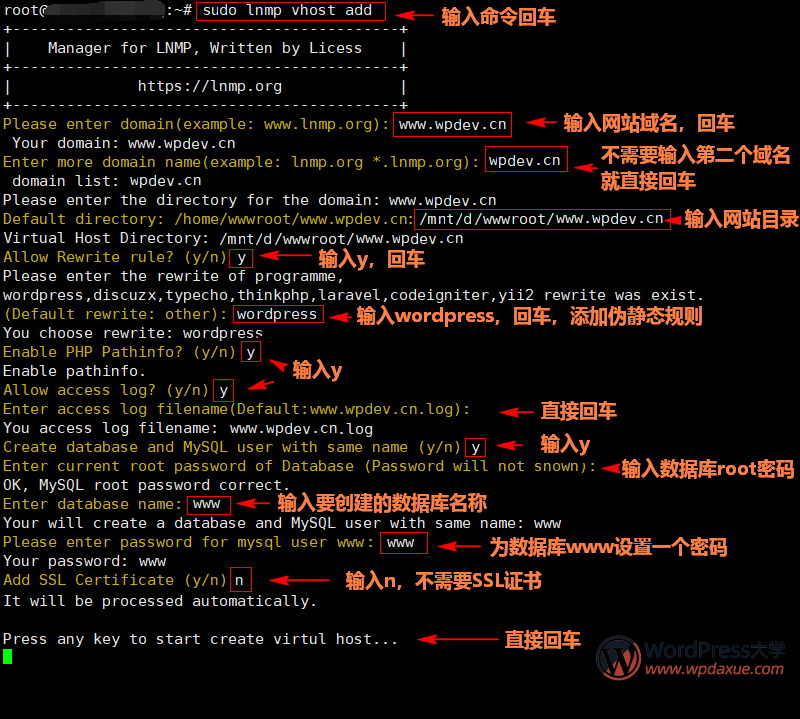
執(zhí)行完上面的步驟以后,我們已經(jīng)添加好了 www.wpdev.cn 網(wǎng)站,相關(guān)信息如下:
#網(wǎng)站域名:
www.wpdev.cn 和 wpdev.cn

#網(wǎng)站數(shù)據(jù)庫信息:
數(shù)據(jù)庫主機(jī):127.0.0.1 或 localhost
數(shù)據(jù)庫名:www
數(shù)據(jù)庫用戶名:www
數(shù)據(jù)庫密碼:www

#網(wǎng)站目錄
/mnt/d/wwwroot/www.wpdev.cn
并且可以在D盤下看到我們的網(wǎng)站目錄:

將WordPress的安裝文件解壓復(fù)制到上圖目錄之后,在瀏覽器中訪問 http://www.wpdev.cn 就可以進(jìn)行WordPress安裝了!
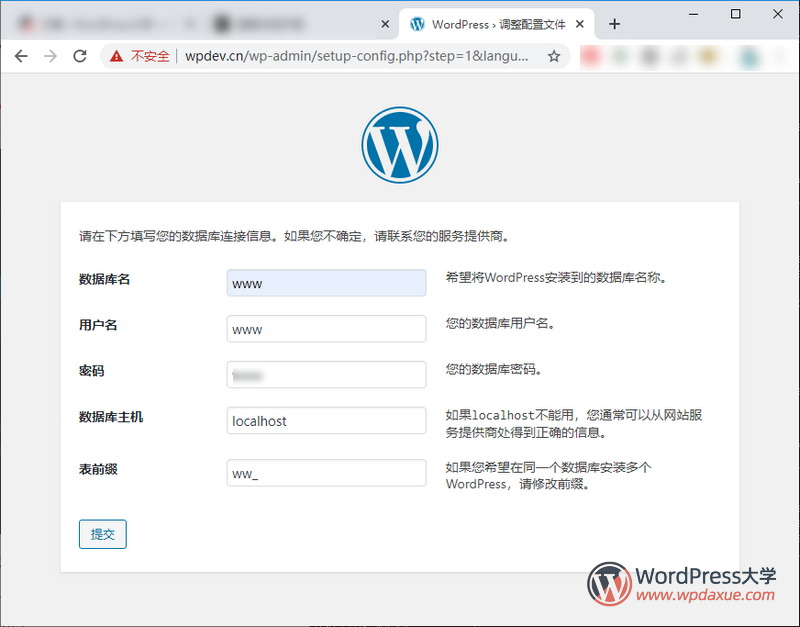
更多關(guān)于軍哥lnmp的教程,請看官方網(wǎng)站:https://lnmp.org/
您已閱讀完《基于 WSL 搭建WordPress本地開發(fā)環(huán)境(共7篇)》專題的第 4 篇。請繼續(xù)閱讀該專題下面的文章:



