

您想使用 WordPress 來管理您的文件和文檔嗎?
您可能有需要與團隊其他成員共享的電子表格、圖像和其他文檔。通過將這些文件上傳到 WordPress,您可以輕松地與其他人協(xié)作,或者只是將這些文檔放在 WordPress 儀表板上,以便輕松訪問。
在本文中,我們將向您展示如何將 WordPress 用作文檔管理或文件管理系統(tǒng)。

為什么使用 WordPress 來管理文檔和文件?
當(dāng)您使用許多不同的工具時,很容易忘記文檔。例如,您可以使用 Google Drive 等平臺共享草稿,使用Asana等工具跟蹤編輯,并使用Slack與編輯和客座博主交流。
問題在于,當(dāng)您使用這么多不同的工具時,很容易忘記一個項目。通過使用 WordPress 管理您的文檔,您可以將所有內(nèi)容保存在一個地方。這將節(jié)省您的時間和精力,并確保您永遠不會丟失重要文件。
也就是說,讓我們看看如何使用 WordPress 輕松管理您的文檔和文件。
設(shè)置您的 WordPress 文檔管理系統(tǒng)
在 WordPress 中設(shè)置文檔管理系統(tǒng)的最簡單方法是使用WP Document Revisions。此插件允許您與其他人一起處理文件、在線存儲文檔以及查看每個文檔的完整修訂歷史記錄。
您需要做的第一件事是安裝并激活插件。激活后,您會在左側(cè)菜單中看到一個新的“文檔”選項。要將文檔上傳到 WordPress,請轉(zhuǎn)到文檔?所有文檔。然后,單擊“添加文檔”按鈕。

接下來,您需要為文檔命名。這應(yīng)該可以幫助您識別文檔,尤其是當(dāng)您與其他人(例如客座博主)共享 WordPress 儀表板時。
完成后,單擊“上傳新版本”按鈕。

這將打開“上傳文檔”彈出窗口,其工作方式與標(biāo)準(zhǔn) WordPress 媒體庫類似。
您可以將文檔拖放到彈出窗口中,或者單擊“選擇文件”,然后從您的計算機中選擇一個文件。
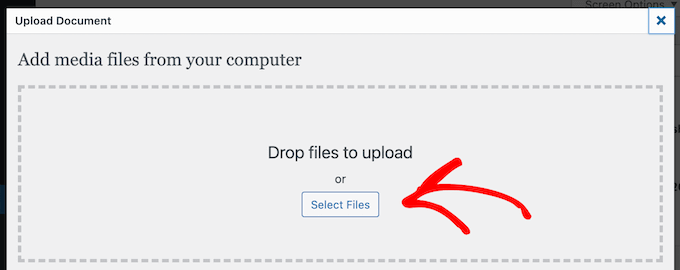
WP Document Revisions 現(xiàn)在會將文件上傳到 WordPress。
完成后,您可以設(shè)置文檔的工作流程狀態(tài)。如果您與其他人共享儀表板,那么這會讓每個人都知道該文檔是初稿、正在審閱、進行中或處于其他狀態(tài)。
只需打開“工作流程狀態(tài)”下的下拉菜單,然后從列表中選擇一個選項。

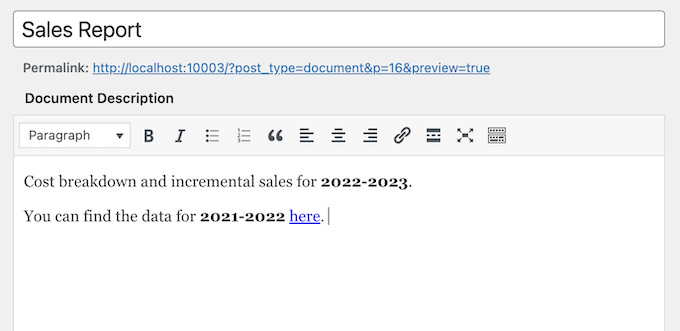
接下來,您可能想要添加描述,這將幫助其他用戶了解該文件的內(nèi)容。
為此,只需在文本編輯器中輸入即可。此部分包括所有標(biāo)準(zhǔn)文本格式選項,因此您可以添加鏈接并創(chuàng)建項目符號和編號列表,以及添加粗體和斜體格式等。
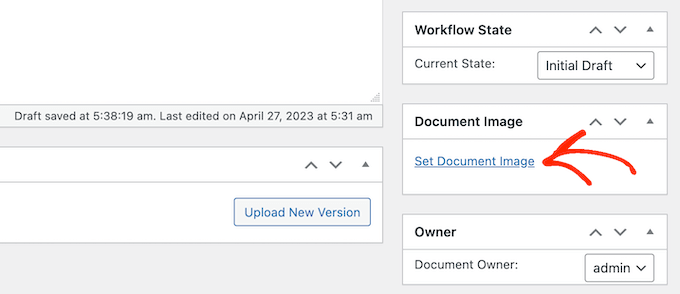
您可能還想添加文檔圖像,這可以幫助用戶理解文件或提供額外信息,類似于索引或附錄。
該過程類似于將特色圖片添加到 WordPress 帖子和頁面。只需選擇“設(shè)置文檔圖像”,然后從媒體庫中選擇圖像或從您的計算機上傳新文件。
當(dāng)您上傳文件時,WP Document Revisions 會將您標(biāo)記為文件的所有者。
要將此文件分配給其他人,只需打開“所有者”下拉菜單并從列表中選擇一個新用戶。這有助于使您的文檔井井有條,尤其是當(dāng)您已將大量用戶和作者添加到您的 WordPress 博客時。

默認情況下,WP Document Revisions 將私下發(fā)布文件,因此只有登錄用戶才能看到它。
另一種選擇是將文檔發(fā)布到您的WordPress 網(wǎng)站,這樣人們就可以在不登錄儀表板的情況下訪問它。
即使您發(fā)布了文檔,通過單擊“可見性”旁邊的“編輯”鏈接來添加密碼仍然是個好主意。

然后,選擇“密碼保護”并在“密碼”字段中輸入安全密碼。
完成后,單擊“確定”以保存您的更改。

不想使用密碼?然后您可以按照上述相同的過程進行操作,但這次選擇“公開”。
無論您如何發(fā)布文件,WP Document Revisions 都會在標(biāo)題正下方顯示其 URL。人們可以通過訪問此 URL 查看該文件。
要改為創(chuàng)建自定義永久鏈接,請單擊“編輯”按鈕。

然后,輸入新的 URL 并單擊“確定”。
當(dāng)您對輸入的信息感到滿意時,請單擊“更新”按鈕以保存您的設(shè)置。
在 WordPress 中管理文檔修訂和工作流程狀態(tài)
WP Document Revisions 還具有強大的版本控制功能。通過顯示文檔的整個歷史記錄,這可以幫助您與其他人協(xié)作。您甚至可以打開文件的早期版本,并隨時恢復(fù)早期版本。
每次上傳或更新文檔時,您都可以在修訂摘要中輸入注釋。

這些注釋將出現(xiàn)在屏幕底部的修訂日志中,在進行更新的人的名字旁邊。
如果更新包含新文件上傳,那么您還會看到“還原”鏈接。

只需單擊鏈接即可恢復(fù)此版本的文檔。即使您恢復(fù)到該文件的早期版本,歷史記錄也將保持不變,因此您不會丟失任何信息。
自定義和創(chuàng)建您自己的工作流程狀態(tài)
工作流狀態(tài)使查看文檔是初稿、進行中還是其他狀態(tài)變得容易。與將博客文章保存為草稿或已發(fā)布的方式類似,狀態(tài)可以改進編輯工作流程。
WP Document Revisions 帶有四種默認工作流狀態(tài):最終、進行中、初稿和審查中。您可能需要更改這些默認狀態(tài),或添加更多狀態(tài)。例如,如果您正在創(chuàng)建客戶門戶,那么您可能會處于“客戶審核中”狀態(tài)。
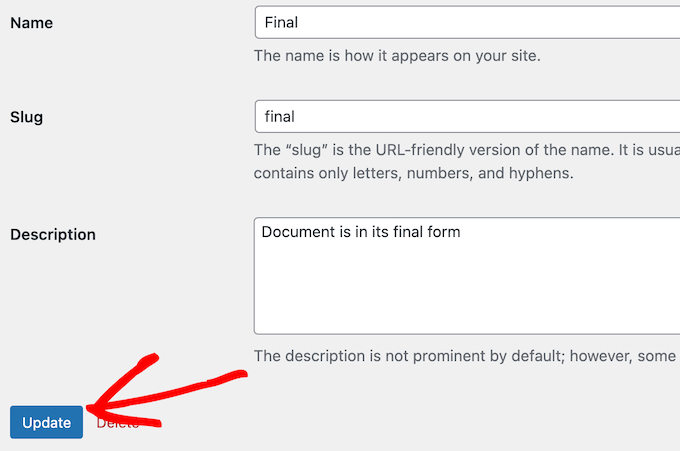
要更改工作流狀態(tài),請轉(zhuǎn)到文檔 ? 工作流狀態(tài)。如果您想自定義現(xiàn)有狀態(tài),只需將鼠標(biāo)懸停在它上面并單擊“編輯”按鈕。

這將打開一個編輯器,您可以在其中更改工作流狀態(tài)的名稱、slug 和描述。這類似于您在 WordPress 中編輯類別和標(biāo)簽的方式。
完成更改后,單擊“更新”按鈕。
您還可以添加新的工作流狀態(tài)。
在Documents ? Workflow States中,輸入新名稱、slug 和描述。然后,單擊“添加新工作流狀態(tài)”按鈕。

在 WordPress 中管理用戶角色和文檔訪問
WP Document Revisions 根據(jù)用戶角色為用戶分配不同的文檔編輯功能。例如,作者不能編輯其他人發(fā)布的文檔或閱讀私人發(fā)布的文檔。
默認權(quán)限應(yīng)該適合大多數(shù)網(wǎng)站。但是,如果您想查看和更改任何這些設(shè)置,那么最簡單的方法是使用 Members。該插件允許您自定義每個用戶角色的權(quán)限,甚至可以創(chuàng)建全新的角色。
您需要做的第一件事是安裝并激活 Members。激活后,轉(zhuǎn)到 成員 ? 角色 頁面以查看 WordPress 網(wǎng)站上所有不同的用戶角色。
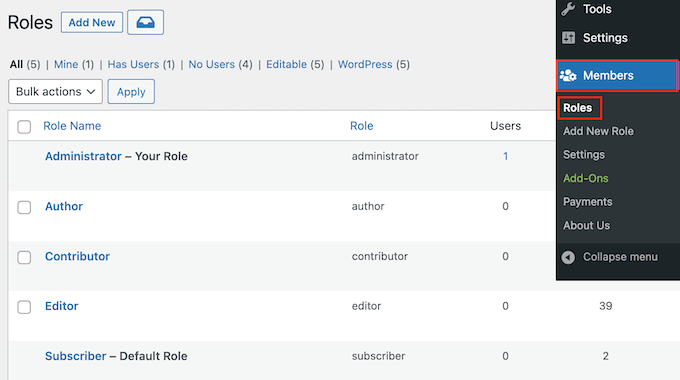
在這里,將鼠標(biāo)懸停在要修改的用戶角色上。
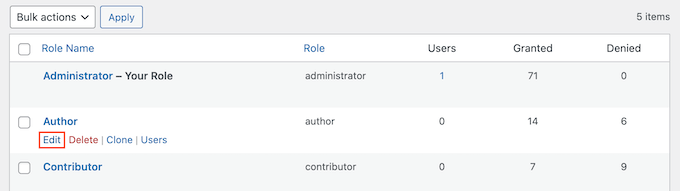
然后您可以繼續(xù)并在出現(xiàn)時單擊“編輯”,這將打開用戶角色編輯器。
左欄顯示所有不同類型的內(nèi)容,例如 可重用塊 和 WooCommerce 產(chǎn)品。
在左側(cè)菜單中,單擊“文檔”。
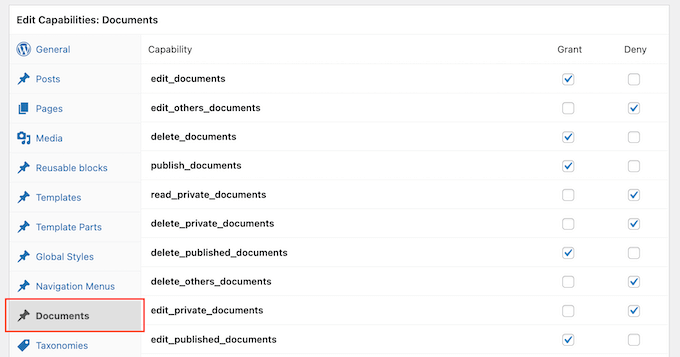
您現(xiàn)在將看到該用戶角色擁有的所有權(quán)限,例如刪除其他人的文件或編輯他們自己的文檔的能力。
只需點擊每個權(quán)限的“授予”或“拒絕”復(fù)選框。

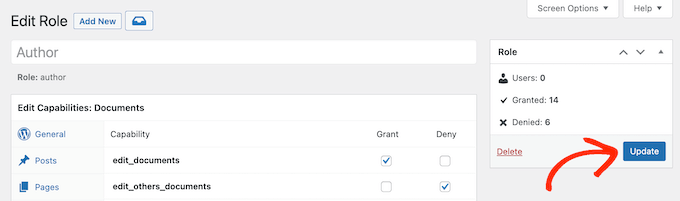
當(dāng)您對所做的更改感到滿意時,請單擊“更新”。
安裝此插件后,您甚至可以控制每個文檔的訪問權(quán)限。只需轉(zhuǎn)到Documents ? All Documents。
在這里,將鼠標(biāo)懸停在任何文件上,然后在出現(xiàn)時單擊“編輯”鏈接。

現(xiàn)在,滾動到新的“內(nèi)容權(quán)限”框。在這里,您會找到WordPress 博客或網(wǎng)站上所有用戶角色的列表。
只需選中需要訪問此文檔的每個角色旁邊的框。

在此部分中,您還會看到付費會員選項卡。這允許您限制對付費會員的訪問。

當(dāng)您對更改感到滿意時,單擊“更新”以保存您的設(shè)置。
最后,我們希望本文能幫助您了解如何使用 WordPress 進行文檔管理或文件管理。感興趣的就自己去試試吧!



