

GitHub 是 Web 開發(fā)人員的必備工具。通過將您的項目數(shù)據(jù)庫存儲在基于云的遠程服務器上,不同的用戶可以隨時跟蹤、管理和更改它。
將 WordPress 與 GitHub 集成可以改進您的網(wǎng)站開發(fā)流程并使您團隊的工作流程更加高效。
本文將涵蓋有關 WordPress 和 GitHub 集成的所有內(nèi)容。我們將解釋為什么您應該使用 GitHub 并提供將其與 WordPress 集成的分步說明。最后,我們將推薦 WordPress GitHub 插件來幫助您完成開發(fā)任務。
為什么要選擇 GitHub 進行 WordPress 開發(fā)?
在討論 GitHub 之前,我們將解釋什么是Git和版本控制。它們對于理解 GitHub 以及它如何改進您的網(wǎng)站開發(fā)工作流程至關重要。
什么是版本控制和 Git?
版本控制是一種用于跟蹤一組文件更改的系統(tǒng),例如軟件開發(fā)代碼。它將項目文件的所有版本存儲在存儲庫或簡稱repo中。
版本控制系統(tǒng)主要有兩種類型——集中式和分布式。
集中式版本控制系統(tǒng)要求用戶連接到主存儲庫以進行更改。當存儲庫遇到問題時,用戶無法訪問或修改它。
同時,分布式版本控制系統(tǒng)允許用戶在不訪問主存儲庫的情況下進行修改。用戶可以克隆存儲庫并修改其本地計算機上的文件。
Git(全球信息追蹤器)是最流行的分布式版本控制系統(tǒng)。由于 Git 托管在遠程服務器上,因此多個人可以同時訪問和處理同一個項目。
Git 托管平臺多種多樣,但 GitHub 是最受歡迎的。它還提供了基本 Git 功能之上的附加功能。
在開發(fā) WordPress 站點時,您可能需要編輯插件、主題或核心文件。盡管您可以僅使用文本編輯器來編輯 WordPress 文件,但這是一個繁瑣且容易出錯的過程。
GitHub 創(chuàng)建了一個版本控制來備份您的 WordPress 文件。它還縮短了開發(fā)過程,允許您立即將更改應用到服務器。
重要:WordPress 不建議修改除wp-config.php之外的核心 WordPress 文件。您應該只在核心文件出現(xiàn)故障時修改它。
GitHub 有什么好處?
GitHub 對 Web 開發(fā)人員有很多好處,包括:
- 版本控制。該平臺存儲項目的不同版本并跟蹤每個更改。您可以識別每個更改并在需要時恢復到以前的版本。
- 免費虛擬主機。GitHub為 WordPress 網(wǎng)站提供托管服務。這樣,您可以直接在 GitHub 上將更改應用于網(wǎng)站,從而提高效率。
- 與 WordPress 集成。WordPress 有各種 GitHub 插件,其功能可以幫助您的開發(fā)項目。
- WordPress 插件和主題庫。許多開發(fā)人員使用 GitHub 存儲庫來存儲他們的主題或插件。如果插件或主題在 WordPress 的官方庫中不可用,您可以從 GitHub 的存儲庫安裝它。
- 用戶友好性。GitHub 桌面應用程序具有用戶友好的可視化界面,使其比典型的命令行 Git 更易于使用。由于它具有全面的文檔,因此它是 Git 初學者的絕佳選擇。
GitHub 如何使分布式團隊受益
使用 GitHub 的主要好處是易于協(xié)作,這要歸功于以下功能:
- 基于云的存儲庫。GitHub 允許用戶在他們的本地機器上克隆主存儲庫。這樣,開發(fā)人員可以離線更改 repo,并在完成后將它們與云端版本合并。
- 分枝。Git 分支簡化了任務分配。他們讓團隊成員同時在獨立的開發(fā)線上工作,而不會相互沖突。
- 拉取請求。此 功能允許您分配最多 10 人來處理特定任務。這樣,您就可以知道其他人在做什么,并在將更改應用到主存儲庫之前查看更改。
如何為 Git 創(chuàng)建本地 WordPress 環(huán)境
在使用 GitHub 之前,創(chuàng)建一個本地版本的 WordPress 站點。這個本地開發(fā)站點用于測試更改,包括新主題、插件或設計。
在部署它們之前,對本地 WordPress 站點的任何修改都不會影響實時網(wǎng)站。
本地 WordPress 工具
使用本地 Web 開發(fā)工具在您的計算機上創(chuàng)建 WordPress 環(huán)境。根據(jù)功能,有兩種工具類型——通用工具和 WordPress開發(fā)工具。
通用工具可讓您創(chuàng)建任何 Web 開發(fā)環(huán)境。它們支持所有內(nèi)容管理系統(tǒng) (CMS),但您必須手動安裝 CMS。
雖然您可以使用通用工具進行 WordPress 開發(fā),但我們建議使用 WordPress 特定的開發(fā)工具。它們預裝了 WordPress,使用起來更加方便。
對于本教程,我們將使用Local WP。此開發(fā)工具具有圖形用戶界面 (GUI),使其易于使用,非常適合初學者 Web 開發(fā)人員。請按照以下步驟設置本地:
- 訪問Local 的發(fā)行說明網(wǎng)頁。
- 為您的操作系統(tǒng)下載 Local 的最新版本。

- 運行本地安裝程序。根據(jù)您的操作系統(tǒng)按照安裝指南進行操作。
本地 WordPress 安裝過程完成后,創(chuàng)建一個本地開發(fā)站點:
- 打開Local。現(xiàn)在,通過單擊X按鈕跳過帳戶創(chuàng)建步驟。

- 在服務條款窗口中,選中復選框并單擊我同意。
- 在 Local 的儀表板上,單擊Create a new site。

- 選擇創(chuàng)建新站點并 單擊繼續(xù)以繼續(xù)。

- 輸入您的網(wǎng)站名稱,然后單擊繼續(xù)。

- 選擇您的本地環(huán)境設置。如果您不確定,請選擇Preferred。單擊繼續(xù)。

- 輸入您的 WordPress 帳戶詳細信息。對于 WordPress 多站點,在Advanced options下選擇Yes。單擊添加站點進行確認,您的新站點將出現(xiàn)在本地儀表板上。

一旦您的本地環(huán)境準備就緒,請安裝文本編輯器來更改您的站點數(shù)據(jù)。使用 Local,您可以直接從其儀表板安裝VSCode :
- 在本地儀表板中,打開由左側邊欄上的拼圖圖標 表示的加載項菜單。

- 單擊Xdebug + VS 代碼。

- 安裝窗口將顯示。單擊安裝附加組件。

- 等待Local完成安裝并重新啟動。
拓展閱讀:使用 Local 搭建WordPress本地運行環(huán)境
如何在本地安裝 Git
您必須先安裝本地 Git 才能使用 GitHub 遠程存儲庫。您的本地 Git 存儲庫是您在將更改推送到 GitHub 之前提交更改的地方。
運行最新 Linux 或 macOS 的機器可能預裝了 Git。通過在終端中輸入git –version進行檢查。
對于 Windows,在命令提示符中輸入git version 。
如果 Git 已經(jīng)安裝,您的命令行應用程序 將返回 Git 的版本號。否則,它會告訴你 Git 是一個未知命令或詢問你是否要安裝它。
您可以手動下載 Git 安裝程序并在macOS、Linux或Windows上運行它。或者,如果您更喜歡使用用戶友好的界面而不是命令行,請下載一個Git GUI 客戶端。
Git 安裝步驟因操作系統(tǒng)而異。本教程將向您展示如何在 Windows 命令行界面上安裝 Git:
- 下載適用于 Windows 的 Git 安裝程序。
- 運行安裝程序。單擊下一步和完成以使用默認選項完成安裝。
- 打開Windows 開始菜單并搜索Git Bash。按Enter。
- 通過執(zhí)行git version命令驗證 Git 是否已經(jīng)安裝。

現(xiàn)在,使用 Git Bash 創(chuàng)建一個本地存儲庫。
例如,這里是如何為 WordPress 的 Twenty Twenty 默認主題創(chuàng)建存儲庫:
- 瀏覽wp-content目錄并打開twentytwenty主題文件夾。
- 右鍵單擊文件夾上的任意位置,然后單擊此處的 Git Bash。

- Git Bash窗口將打開。輸入git init并點擊Enter。

- 輸入git 添加。然后按Enter。
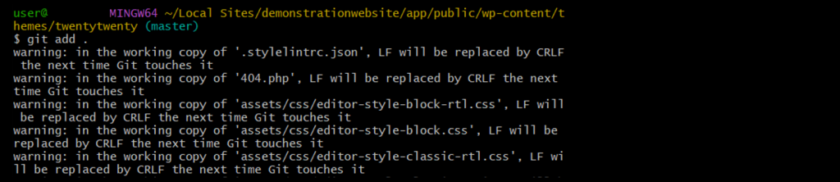
- 輸入git commit -m “message”并按Enter 鍵。用任何短語替換消息,但要確保它清晰且具有描述性。

如果成功,應該會顯示一個隱藏的.git 文件夾。

如何創(chuàng)建并提交您的第一個 GitHub 存儲庫
現(xiàn)在,您將學習如何在 GitHub 上創(chuàng)建存儲庫并將本地存儲庫推送到那里。GitHub 存儲庫是所有團隊成員將致力于應用他們的更改的地方。
如何注冊 GitHub 帳戶
如果您已有 GitHub 帳戶,請?zhí)^此部分并登錄您的帳戶。否則,請執(zhí)行以下操作:
- 在您的 Web 瀏覽器上,轉到GitHub并單擊頁面右上角的注冊按鈕 。

- 輸入您的電子郵件地址,然后單擊繼續(xù)以繼續(xù)。
- 創(chuàng)建用戶名和密碼。然后,選擇是否要接收新聞和更新。單擊繼續(xù)。

- 通過單擊開始拼圖并解決它來驗證您的帳戶。然后,選擇創(chuàng)建帳戶按鈕。
- 檢查您的電子郵件收件箱以獲取來自 GitHub 的啟動代碼。在Enter code框中鍵入代碼,然后按 Enter。
- 回答一些問題以根據(jù)您的偏好自動配置 GitHub 帳戶。否則,單擊跳過個性化。

- 選擇免費帳戶 或團隊帳戶。
- 等到 GitHub 將您重定向到您的帳戶頁面。
如何創(chuàng)建您的第一個 GitHub 存儲庫
要創(chuàng)建新存儲庫,請登錄您的 GitHub 帳戶。然后,在任何頁面上:
- 單擊頁面右上角的+圖標。從下拉菜單中選擇New repository。

- 在Create a new repository頁面上,選擇Owner并輸入您的Repository name。(可選)為您的存儲庫添加描述。
- 選擇您的存儲庫的可見性。有關詳細信息,請參閱 GitHub 的存儲庫指南。

- 由于我們正在推送本地存儲庫,因此跳過Initialize this repository with:并單擊Create repository。創(chuàng)建后,GitHub 將顯示您的新空存儲庫。

如何進行第一次 GitHub 提交
創(chuàng)建 GitHub 存儲庫后,通過上傳本地存儲庫數(shù)據(jù)進行首次提交:
- 打開您的GitHub 存儲庫。
- 在快速設置部分下,找到并復制存儲庫的 URL。

- 打開Git 狂歡。輸入git remote add origin URL并按Enter 鍵。不要忘記將URL替換為您存儲庫的鏈接。

- 輸入git push -u origin master并點擊Enter。

- 將出現(xiàn)連接到 GitHub窗口。選擇使用瀏覽器登錄。

- 通過輸入您的 GitHub用戶名和密碼登錄。
- 在身份驗證屏幕中,選擇Authorize GitCredentialManager。

- 打開您的 GitHub 存儲庫,您的本地存儲庫的文件應該會出現(xiàn)。
對本地存儲庫進行更改后,將其推送到 GitHub。它將使用本地版本的新更改更新您的 GitHub 存儲庫。
如何從 GitHub 獲取更新到本地計算機
將本地存儲庫的文件推送到 GitHub 后,其他用戶可以對其進行更改。要將這些更改應用到您的本地存儲庫,您必須從 GitHub獲取更新。
獲取意味著下載更新并將其合并到本地存儲庫中。雖然pull也會下載更新的 repo,但它不會自動將數(shù)據(jù)與您的工作文件合并。
從 GitHub 獲取更新的步驟是:
- 打開您的項目文件夾。 在此示例中,我們將打開Twenty Twenty WordPress 主題文件夾。
- 右鍵單擊任意位置并選擇Git Bash Here。

- 鍵入git fetch URL并按Enter 鍵。您的本地存儲庫現(xiàn)在應該已更新。

如何使用 GitHub 進行 WordPress 開發(fā)
準備好所有工具后,您就可以開始使用 GitHub 進行站點開發(fā)了。以下是更改網(wǎng)站主題的示例工作流程:
- 獲取網(wǎng)站主題的 GitHub 存儲庫。
- 更改主題并在本地服務器上進行測試。
- 打開主題文件夾→右鍵單擊??任意位置→ 選擇Git Bash Here。
- 鍵入git add 并按Enter 鍵。這 告訴 Git 您想要包含下一次提交的更改。
- 通過執(zhí)行git commit命令將更改應用到本地存儲庫。
- 使用git push -u origin master命令將更新后的本地存儲庫推送到 GitHub 。將更改推送到另一個分支時,將master替換為分支名稱。
- 準備就緒后,通過部署遠程存儲庫將更改應用于實時站點。
有多種方法可以將遠程存儲庫部署到實時生產(chǎn)服務器。最方便的方法是使用 WordPress GitHub 插件,例如WP Pusher。
以下是如何使用 WP Pusher 將您的 GitHub 存儲庫部署到實時網(wǎng)站:
- 下載并安裝WP Pusher 插件。
- 在您的WordPress 側邊欄上,導航至WP Pusher。

- 導航到GitHub選項卡并單擊獲取 GitHub 令牌。

- 將出現(xiàn)一個身份驗證彈出窗口。授權 WP Pusher 訪問您的 GitHub 帳戶。
- 從彈出窗口復制令牌并將其粘貼到 WordPress中。
- 單擊保存 GitHub 令牌按鈕進行確認。

- 導航到WordPress 側邊欄→ WP Pusher →安裝主題或安裝插件。在這個例子中,我們將安裝一個主題。
- 使用您的 GitHub 存儲庫名稱填寫主題存儲庫字段。
- 對于存儲 庫分支字段, 輸入main。
- 單擊安裝主題按鈕。
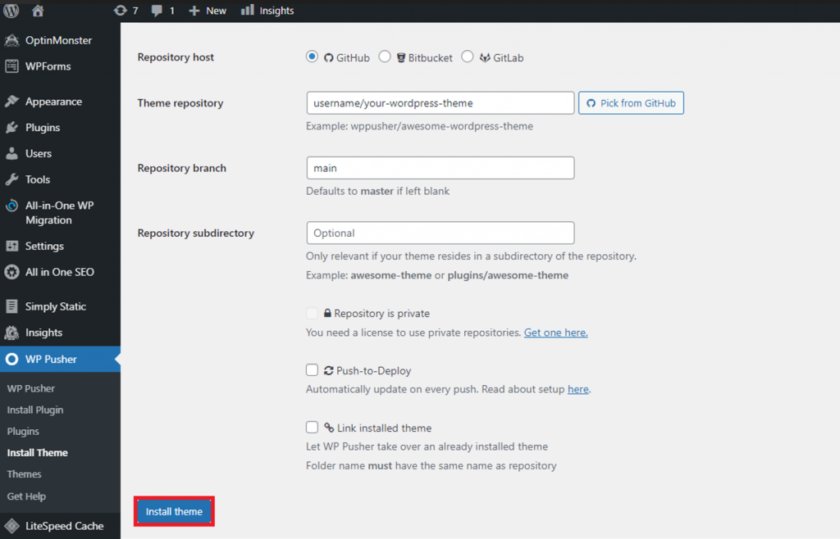
- 安裝后,導航至外觀→主題→ 并激活您新部署的主題。
每當您將更改推送到存儲庫時,請轉到WP Pusher → Plugins或Themes → Update。否則,您的更改將不會顯示在實時站點上。
GitHub WordPress 集成的額外資源
除了改進開發(fā)工作流程之外,將 WordPress 與 GitHub 集成還有其他目的。例如,您可以從 GitHub 安裝插件或主題,并在此平臺上托管您的網(wǎng)站。
如何從 GitHub 安裝 WordPress 插件和主題
WordPress 開發(fā)人員通常為其主題或插件提供 GitHub 存儲庫。如果這些主題或插件在 WordPress 官方庫中不可用,您可以從 GitHub 安裝它們。
安裝主題和插件的步驟相似。以下是從 GitHub 下載和安裝 WordPress 插件的方法:
- 打開 GitHub 并查找您要安裝的插件。
- 在插件的 GitHub 存儲庫頁面上,單擊代碼→下載 ZIP。

- 選擇您想要的目錄并單擊保存。
- 下載完成后,手動安裝 WordPress 插件。
用于靜態(tài) WordPress 托管的 GitHub 頁面
GitHub 提供了一個名為 GitHub Pages 的免費托管服務。它允許您直接從 GitHub 遠程存儲庫創(chuàng)建靜態(tài)站點。
但是,它會將您的 WordPress 網(wǎng)站轉換為靜態(tài)網(wǎng)站,而忽略動態(tài)功能。靜態(tài)站點非常適合簡單的作品展示、博客或項目演示頁面。
此外,托管在 GitHub Pages 上的網(wǎng)站默認使用github.io域。你也可以自己注冊域名綁定。
要在 GitHub Pages 上托管您的 WordPress 網(wǎng)站,請按照以下步驟操作。
1. 創(chuàng)建一個新的 GitHub Pages 倉庫
GitHub Pages 存儲庫是您存儲靜態(tài)站點數(shù)據(jù)的地方。創(chuàng)建一個與創(chuàng)建新的 GitHub 存儲庫相同。但是,在這種情況下,存儲庫的名稱將是username.github.io。
創(chuàng)建遠程 GitHub Pages 存儲庫后,將其克隆到本地計算機:
- 打開 GitHub 并導航到存儲庫的頁面。
- 單擊代碼并復制存儲庫的 URL。

- 導航到要保存存儲庫的文件夾。
- 右鍵單擊任意位置并選擇Git Bash Here。
- 輸入git clone URL并點擊Enter。應該會顯示一個包含您的 GitHub Page 存儲庫名稱的新文件夾。

2. 創(chuàng)建一個 WordPress 站點
WordPress 站點將成為您的開發(fā)環(huán)境。您可以在此處更改托管在 GitHub 頁面上的實時網(wǎng)站內(nèi)容和設計。
使用 Local 等工具,您可以在本地服務器上托管您的 WordPress GitHub Pages 站點。否則,使用網(wǎng)絡托管服務允許其他 WordPress 用戶遠程訪問它。
遠程托管您的開發(fā)站點時,將其設置為私有以防止用戶在它仍在運行時訪問。
3. 將 WordPress 網(wǎng)站轉換為靜態(tài) HTML
GitHub Pages 僅支持靜態(tài)頁面。由于 WordPress 站點是動態(tài)的,因此在部署之前將它們轉換為靜態(tài)站點。
有多種方法可以轉換您的 WordPress 網(wǎng)站,但使用插件是最常見的。在本教程中,我們將使用免費增值插件Simply Static。
要使用 Simply Static 轉換 WordPress 網(wǎng)站,請先設置插件:
- 下載并安裝Simply Static 插件。
- 導航到WordPress 儀表板側邊欄→ Simply Static → Settings → General選項卡。

- 在目標 URL下, 選擇使用絕對 URL。
- 輸入您的GitHub Pages 站點 URL。對于具有免費 github.io 域的站點,URL 是username.github.io。
- 對于交付方式, 選擇本地目錄。
- 輸入 GitHub Pages 存儲庫克隆的本地路徑。這是 Simply Static 將保存您網(wǎng)站的 HTML 文件的地方。
- 單擊保存更改。

配置完成后,就可以轉換您的 WordPress 站點了:
- 導航到您的WordPress 儀表板的側邊欄→ Simply Static → Generate。
- 單擊生成靜態(tài)文件按鈕。等到導出過程完成。

- 打開本地 GitHub Pages 存儲庫。如果導出成功,應該會顯示 HTML 文件。
4. 將站點部署到 GitHub Pages
將您的靜態(tài) WordPress 站點部署到 GitHub Pages,讓您的站點上線。與其他托管服務不同,推送到 GitHub Pages 存儲庫會自動將更改部署到實時站點。
要部署您的站點,請將 HTML 文件推送到您的 GitHub 存儲庫:
- 復制您的GitHub Pages 存儲庫的 URL。
- 打開本地存儲庫文件夾。
- 右鍵單擊任意位置并選擇Git Bash Here。
- 輸入git remote add origin URL并點擊Enter。如果出現(xiàn)error: remote origin already exists消息,則表明您已經(jīng)添加了遠程存儲庫。在這種情況下,繼續(xù)下一步。
- 通過鍵入git push origin -u master并按Enter將所有文件推送到 GitHub 存儲庫。
- 如果 GitHub 要求您登錄,請選擇使用瀏覽器登錄并輸入您的用戶名和密碼。
將 HTML 文件推送到 GitHub Pages 存儲庫后,您現(xiàn)在可以訪問實時站點。
每當您對站點進行更改時,創(chuàng)建新的 HTML 文件并將它們推送到 GitHub Pages 存儲庫。如果您使用的是 GitHub 桌面客戶端,請單擊Push Origin。
如果您更喜歡將站點的 HTML 文件自動部署到 GitHub Pages,請考慮購買 Simply Static 的專業(yè)版。起價為 99.99 美元。
流行的 WordPress GitHub 插件
使用插件可以進一步優(yōu)化您的工作流程,使 WordPress 開發(fā)更加高效。以下是我們挑選的三個最佳 GitHub WordPress 插件,每個插件都有不同的用途:
1.?WP Pusher

WP Pusher 使用存儲庫的 URL 幫助將新主題或插件部署到您的實時 WordPress 站點。它允許您直接從 WordPress 儀表板安裝主題和插件。
WP Pusher 確保為經(jīng)常更新插件或主題的用戶提供更有效的工作流程。它對于安裝 WordPress 庫中不可用的插件或主題也很有用。
要使用 WP Pusher 安裝 WordPress 主題,只需輸入其 repo 鏈接并單擊安裝按鈕。該插件還有主題和插件部分,其中列出了所有已安裝的插件和主題。
WP Pusher 有免費版和付費版。高級計劃提供更多功能,起價為每年 99 美元。它還 提供 30 天退款保證。
主要特征:
- 多平臺支持。 WP Pusher 集成了多個基于 Git 的 repo 服務,包括 GitHub、GitLab 和 Bitbucket。
- 一鍵部署。每次用戶推送到 Git 時自動更新 WordPress 主題或插件。
- 多站點支持。 該插件適用于 WordPress 多站點網(wǎng)絡中的所有網(wǎng)站。
2.?Git Updater

Git Updater 是一個簡單的插件,用于自動更新 GitHub 托管的 WordPress 主題、插件和語言包。
Git Updater 必須有權訪問存儲庫才能正常工作。此外,它需要主題和插件的style.css文件來包含特定的代碼行。
該插件可以定期檢查您的主題和插件存儲庫是否有更新。如果它檢測到更新的版本,它會自動將更改部署到實時服務器上。
Git Updater 提供免費版和專業(yè)版。專業(yè)版起價為每年 30 美元,并附帶其他功能,例如遠程安裝和分支切換。
主要特征:
- 自動更新。在 GitHub 存儲庫中出現(xiàn)新版本時自動更新主題、插件或語言包。
- 遠程插件和主題安裝。 允許您通過 WordPress 儀表板安裝基于 GitHub 的主題和插件。
- 私有和公共存儲庫支持。跟蹤來自公共和私人存儲庫的更新。
- 分支切換。 用戶可以選擇 Git Updater 是查看 master 分支還是其他開發(fā)分支。
3.?GitHub Embed

GitHub Embed 是一個開源插件,用于將 GitHub 信息嵌入您的網(wǎng)站。目前支持:
- 資料庫
- 用戶資料
- 項目里程碑總結
- 項目貢獻者
要嵌入 GitHub 信息,只需將 repo URL 粘貼到您的站點上。此插件會自動獲取并應用對嵌入信息所做的任何更新。
GitHub Embed 對于項目網(wǎng)站特別有用。使用此插件,開發(fā)人員可以使網(wǎng)站上有關其項目的信息保持最新。
最重要的是,這個插件及其所有功能都是完全免費的。
主要特征:
- 造型定制。該插件具有樣式類,允許用戶自定義其嵌入信息以匹配其網(wǎng)站設計。
- 自動信息更新。每次用戶在 GitHub 上進行更改時,GitHub Embed 都會自動更新嵌入的信息。
- 多信息嵌入。用戶可以在他們的網(wǎng)站上嵌入多條信息。
- 里程碑總結。提供有關項目進度的詳細信息,包括問題、截止日期和里程碑描述。
結論
GitHub 是一種 Git 托管服務,可讓開發(fā)人員更高效地協(xié)作開展項目。該平臺具有版本控制、跟蹤和分支功能,可以同時和有組織地開發(fā)同一項目。
將 WordPress 與 GitHub 集成將改進您的網(wǎng)站開發(fā)工作流程。本文探討了將 GitHub 與 WordPress 集成的每個步驟。
GitHub 集成允許用戶從他們的存儲庫安裝 WordPress 插件,并在 GitHub Pages 上托管 WordPress 站點。此外,WP Pusher、Git Updater 和 GitHub Embed 等插件可以自動化一些集成過程。
我們希望本文能幫助您了解如何使用 GitHub 來支持您的 WordPress 項目。如果您有任何疑問,請隨時給我們留言。



