

塊樣板(Block Patterns)首次在WordPress 5.5 中引入,為古騰堡編輯器成為全面的頁面構(gòu)建器開辟了道路。他們幫助用戶以最少的時間、精力和技術(shù)專長構(gòu)建復(fù)雜的 WordPress 網(wǎng)站。
在本文中,我們將向您展示 WordPress 塊樣板的工作原理以及它們與可重用塊的區(qū)別。您還將學(xué)習(xí)如何在 WordPress 塊編輯器中使用樣板來更輕松地構(gòu)建網(wǎng)站。
什么是 WordPress 塊樣板?
WordPress 塊樣板(Block Patterns)是由 WordPress 塊組成的預(yù)定義塊布局。WordPress 用戶可以輕松地將它們插入帖子或頁面中,只需單擊幾下即可創(chuàng)建更復(fù)雜的內(nèi)容結(jié)構(gòu)。
一個例子是來自2020主題的號召性用語 (CTA) 塊樣板。它包含您可以自定義的標(biāo)題、段落和按鈕塊,從背景顏色到文本大小和對齊方式。

塊樣板與可重用塊
塊樣板和可重復(fù)使用的塊使用戶能夠快速插入預(yù)制布局。這些元素之間的主要區(qū)別在于編輯它們時會發(fā)生什么。
對可重用塊所做的任何更改都將應(yīng)用于您插入它的每篇博文或頁面。同時,如果您使用塊樣板,這些更改將不會影響以前的頁面或帖子。
假設(shè)您想在您的帖子中插入一個 CTA 按鈕。考慮使用:
- 塊樣板——復(fù)制基本設(shè)計,但為每個帖子個性化 CTA 的內(nèi)容。
- 可重用塊——為所有帖子添加完全相同的 CTA。您只需編輯一次 CTA 塊即可自動更新所有實例。
此外,用戶可以在樣板目錄中注冊塊樣板或?qū)⑺鼈儼诓寮蛑黝}中。在創(chuàng)建帖子或頁面布局時,這些預(yù)制樣板將為您提供更多設(shè)計選項。
為什么使用 WordPress 塊樣板
一旦開始使用塊樣板,您就會開始注意到以下好處。
省時
無需創(chuàng)建單個項目或重復(fù)自定義代碼。WordPress 用戶可以從編輯器中直接訪問用于各種目的的常見預(yù)設(shè)計樣板,并將它們應(yīng)用到他們的頁面或帖子中。
如果默認模式不適合您的口味,請訪問樣板庫,或安裝提供多種選擇的插件或主題。
專業(yè)外觀
通過從 WordPress Pattern 目錄復(fù)制他們的樣板,利用專業(yè)設(shè)計師和開發(fā)人員的技能。您可以使用和組合數(shù)百種預(yù)制圖案,而無需聘請設(shè)計師。
可重用性
保存您經(jīng)常使用的樣板,這樣您就不必每次都重新創(chuàng)建它們。可以為 WordPress 網(wǎng)站的不同區(qū)域創(chuàng)建和重復(fù)使用相同的樣板,例如頁眉、頁腳和側(cè)邊欄。這個開源平臺還允許您創(chuàng)建類別以在未來快速找到樣板。
定制化
與可重復(fù)使用的塊不同, 使用塊樣板使用戶能夠根據(jù)自己的喜好調(diào)整設(shè)計或內(nèi)容。這有助于主題開發(fā)人員提供可自定義的部分,而不是提供整個演示站點并讓客戶混淆如何重新設(shè)計它。
WordPress 塊樣板類別
塊編輯器帶有多個類別來組織 WordPress 塊樣板。以下是 WordPress 中的六個默認樣板類別。
某些樣板可能具有重疊的類別,因為它們包含許多元素。例如,定價表同時位于“列”和“按鈕”塊下,因為它包含三個水平框和 CTA 按鈕。
頁眉
頁眉是指網(wǎng)站頁面的頂部部分,通常顯示網(wǎng)站的徽標(biāo)、標(biāo)題、導(dǎo)航菜單和搜索按鈕。此塊模式類別有六個默認選項,具有不同的目的和樣式。
欄目
使用 欄目(Columns)塊將媒體、文本和其他內(nèi)容類型插入最多三列。在此類別中,WordPress 提供了五種具有不同塊類型的樣板,例如,兩列文本和一個標(biāo)題或由三列(標(biāo)題、文本和 CTA)組成的定價表。
按鈕
按鈕可幫助 WordPress 用戶向其內(nèi)容添加引人注目的鏈接。按鈕塊樣板提供定價表、帶有標(biāo)題、文本、按鈕和社交鏈接的簡單 CTA。
文本
當(dāng)您在組織內(nèi)容時不知道要包含什么時,文本塊模式可能是一個很好的開始。此模式已經(jīng)具有您可以根據(jù)需要進行編輯的結(jié)構(gòu)。一些示例是引述和純色圖像,側(cè)面有說明。
圖庫
圖庫 Gallery 樣板可用于快速制作引人入勝的作品集。它以吸引人的方式排列多張照片,因此您只需要上傳圖片即可。如果您沒有,請隨意瀏覽 WordPress 媒體庫以訪問數(shù)以千計的免費圖像來補充您的內(nèi)容。
查詢
查詢塊允許您根據(jù)您設(shè)置的參數(shù)顯示帖子,例如最新或最流行的。這些帖子可以是常規(guī)博客帖子或 WooCommerce 產(chǎn)品。通常,查詢結(jié)合了特色圖像、標(biāo)題、日期和摘要。查詢樣板可以是構(gòu)建動態(tài)頁面并將其重用于其他頁面的良好起點。
如何使用 WordPress 塊樣板
要使用塊樣板,請按照以下步驟操作:
- 打開 WordPress 編輯器并單擊編輯器左上角的加號圖標(biāo) → 樣板選項卡。
- 在這里,您應(yīng)該看到可用的塊樣板。通過單擊下拉菜單,以不同的類別查看它們,例如精選、按鈕和圖庫。

- 向下滾動以查看更多,或點擊探索按鈕以在彈出窗口中查看大預(yù)覽。最后,選擇你喜歡的。

- 拖放塊樣板或單擊它以將其插入頁面或帖子。
- 插入樣板后,單擊要自定義的塊以更改內(nèi)容或檢查右側(cè)面板上的自定義選項。
- 單擊組框以個性化樣板,例如調(diào)整其尺寸或添加邊框。
- 根據(jù)需要添加盡可能多的樣板,或者通過右鍵單擊組框并選擇三個垂直點 → 刪除將它們從帖子中刪除。
如何為 WordPress 站點找到更多塊樣板
除了這幾種默認塊模式外,您還可以按照以下步驟找到更多選項。
這個免費的塊庫允許用戶在整個 WordPress 社區(qū)中查找和共享塊樣板。前往網(wǎng)站并搜索樣板 – 根據(jù)類別查看它們或按日期或受歡迎程度對選項進行排序。
單擊塊圖案以查看其列表頁面,在不同的屏幕尺寸上預(yù)覽并復(fù)制。
或者,將鼠標(biāo)懸停在圖案上,點擊復(fù)制按鈕,然后將其粘貼到您的帖子或頁面,直接使用它。

查找提供塊樣板的 WordPress 主題
許多WordPress 主題包括它們自己的塊樣板。通常,這些樣板將與主題的美學(xué)相匹配,并且可以在 WordPress 編輯器中訪問它們。
一些具有自定義塊樣式的免費 WordPress 主題是:
- Twenty Twenty
- Twenty Twenty-One
- Bricksy
- Naledi
安裝插件
除了主題,多個WordPress 插件還提供塊樣板。Redux 是最受歡迎的選項之一。這個插件提供了 1,000 多個新的塊樣板,用戶可以從古騰堡編輯器訪問這些樣板。它還具有演示站點,可幫助他們預(yù)覽每個塊樣板。
如何創(chuàng)建自定義 WordPress 塊樣板
雖然可以從樣板庫或 WordPress 插件復(fù)制預(yù)制布局,但您可能希望創(chuàng)建自己的塊樣板以更好地適應(yīng)您的風(fēng)格。以下是兩種無需編碼即可幫助您創(chuàng)建自定義塊樣板的方法。
使用插件
Blockmeister插件是制作所需塊的流行選項。有了它,您可以使用其構(gòu)建器創(chuàng)建自定義塊樣板,或從帖子編輯器中選擇一個或多個塊。也可以對模式進行分類并添加關(guān)鍵字以更容易地在塊插入器中找到它們。
首先,安裝插件,您應(yīng)該會在 WordPress 儀表板上看到一個新選項卡Block Patterns 。單擊它 →添加新的,將您帶到 WordPress 編輯器并開始制作樣板。此處所做的任何設(shè)計只會適應(yīng)您的塊樣板存儲庫——它不會發(fā)布新的帖子或頁面。

或者,轉(zhuǎn)到您設(shè)計了自定義塊樣板的頁面或帖子。接下來,選擇要包含在模式中的 WordPress 塊,然后單擊工具欄上的三點圖標(biāo) →添加到塊樣板。

給自定義模式命名以幫助您記住自定義樣板,現(xiàn)在您可以像使用任何其他塊樣板一樣使用它。
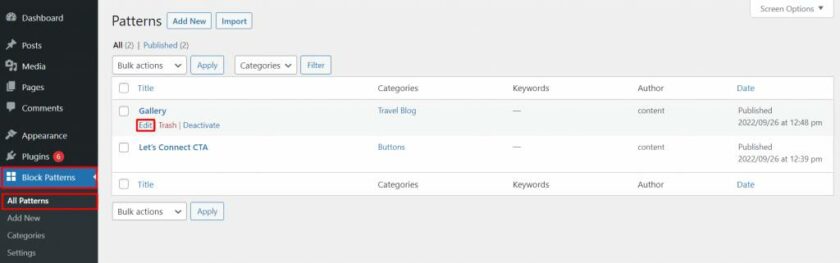
新的塊樣板將默認位于未分類或您的博客名稱部分下。要對塊模式進行分組,請導(dǎo)航到WordPress 面板中的塊樣板→所有樣板。為要添加類別的樣板選擇編輯。
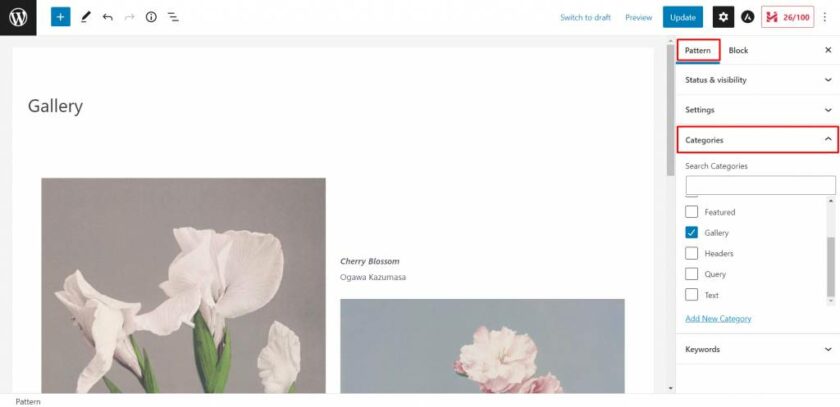
單擊右側(cè)欄中的樣板選項卡 →類別,然后為樣板選擇合適的類別。
通過樣板庫創(chuàng)建塊樣板
制作塊樣板的另一種方法是轉(zhuǎn)到樣板目錄并單擊創(chuàng)建新樣板鏈接。

重要的!請注意,通過此方法創(chuàng)建塊樣板需要您登錄或創(chuàng)建一個 WordPress.org 帳戶。
登錄后,您應(yīng)該會看到看起來與普通編輯器相似的 WordPress 塊編輯器。添加塊來制作您的樣板布局并使用自定義選項。如果您想自己保留設(shè)計,請將其保存為草稿,或者點擊提交按鈕與社區(qū)分享。

當(dāng)您想要使用它時,只需將“我的樣板”頁面中的樣板復(fù)制并粘貼到您的 網(wǎng)站即可。您可以在此頁面上管理您的所有自定義樣板,包括您共享、收藏和起草的樣板。

在分享塊樣板之前,不要忘記閱讀樣板目錄指南,并添加描述。
如何手動創(chuàng)建塊樣板
除了安裝插件和訪問樣板庫之外,用戶還可以手動制作新的 WordPress 塊樣板,并通過自定義functions.php文件將它們添加到主題中。
在帖子或頁面編輯器上創(chuàng)建您自己的樣板,然后通過選擇右上角的三個垂直點切換到代碼編輯器樣板。復(fù)制所有代碼并將其粘貼到代碼編輯器中。
接下來,前往 WordPress 儀表板,單擊外觀→主題文件編輯器,然后找到functions.php文件。

將以下代碼復(fù)制并粘貼到文件末尾。
function function_name() {
  register_block_pattern(
    'slug',
    array(
        'title' => __( 'your pattern title', 'text-domain' ),
        'description' => _x( 'your pattern description', 'Block pattern description', 'text-domain' ),
        'content' => ‘your block content code’,
    )
);
}
add_action( 'init', 'function_name' );
用你自己的指定樣板標(biāo)題和描述占位符,并替換你的文本
塊內(nèi)容代碼使用代碼。確保將文本周圍的單引號留在原處。最后,單擊“更新文件”按鈕以保存更改。

通過創(chuàng)建一個新頁面并單擊編輯器左上角的加號 → 樣板選項卡來查看結(jié)果。單擊下拉菜單并選擇未分類。在這里您應(yīng)該看到新的自定義塊樣板。

如何從 WordPress 中刪除塊樣板
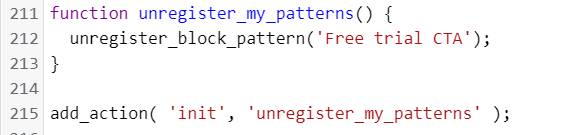
您可以通過將此代碼復(fù)制并粘貼到您的functions.php文件中來刪除或注銷您已注冊的塊樣板:
function unregister_my_patterns() {
  unregister_block_pattern('your pattern title');
}

add_action( 'init', 'unregister_my_patterns' );在此示例樣板中,免費試用 CTA是我們在注冊時使用的樣板名稱。如果該過程成功,您將不會再在塊插入器中看到該圖案。
也可以通過使用 core 作為前綴并提及模式名稱來刪除 WordPress 核心塊樣板,例如:
unregister_block_pattern( 'core/Pricing table' );如果您希望刪除所有默認塊樣板,請使用以下代碼:
remove_theme_support( 'core-block-patterns' );總結(jié)
塊樣板是由一個或多個塊組成的預(yù)先設(shè)計的布局,可幫助快速輕松地創(chuàng)建 WordPress 網(wǎng)站。它與可重用塊不同,因為用戶可以自定義樣板而不影響以前的實例。
您可以在塊編輯器中找到默認的 WordPress 塊樣板,并將它們插入到您的頁面或帖子中。如果您需要更多選項,請訪問 樣板目錄,安裝Redux等插件,或搜索提供多種樣板的 WordPress 主題。
也可以使用Blockmeister插件或樣板庫中的編輯器制作您自己的 WordPress 塊樣板。或者,通過在functions.php文件中插入代碼來設(shè)計新的塊樣板。
現(xiàn)在您了解了什么是 WordPress 塊樣板,是時候開始使用它來加速您的網(wǎng)站設(shè)計過程了。祝你好運!




