

國內很多外貿企業(yè)都在采用 WordPress + WooCommerce搭建外貿商城,由于國際支付方式的差異,我們必然要選擇一種可靠的收款途徑。
推薦閱讀:6個適用于WooCommerce外貿網站的最佳支付接口/網關
注:由于政策和風控原因,國內企業(yè)申請 Stripe 賬號已經非常困難,如果您有本事弄到真正的 Stripe 賬號,那這篇教程還是很值得學習的。
為什么選擇Stripe,而不選擇 Authorize.Net,Amazon Pay或PayPal等其他流行的支付網關選項?
部分原因是Stripe的費用是市場上最實惠、最直接的費用。該公司只收取2.9%的固定費用,另加每張卡30美分的費用,沒有其他提供商收取的偷偷摸摸的服務費。
本文將詳細介紹,如何為您的WooCommerce 外貿商城配置Stripe支付網關,以便可以輕松地接受一次性和定期信用卡付款。
Stripe非常易于使用,只需要不到半小時的時間,您可以將其完全集成到WooCommerce商店中。
讓我們現(xiàn)在就開始吧!
1.為您的網站配置SSL
是否曾經注意到某些網站以HTTP開頭,而另一些網站以HTTPS開頭?顯示為https的網站使用的是SSL(安全套接字層)證書,這是一種便捷的加密技術,可確保安全交換在您的網站和訪問者之間交換的所有信息,以便只有預定的接收者才能接收到。
因此,擁有SSL是將Stripe與WooCommerce結合使用的先決條件。如果沒有配置SSL證書,您將無法正確使用Stripe的服務,所以讓我們從這里開始。
在哪里獲得SSL證書
大多數(shù)域名注冊商和網絡托管公司都會提供SSL,其中有些甚至免費提供SSL作為您的托管計劃的一部分。
經過域驗證的SSL證書相對便宜,價格通常在10到20美元之間。這些對于小型網站就足夠了,并可以確保您的網站在瀏覽器中顯示“ HTTPS”。
擴展驗證的證書的成本可能高達150美元以上,但通常對于電子商務商店來說更好,因為它們要求您擁有公開注冊的公司和電話號碼,從而為您的客戶提供更大的安心和保護。
當然,如果您真的預算有限,完全可以使用免費的SSL證書,可以在阿里云、騰訊云或國外其他主機商中免費申請到,因為大多數(shù)的主機商都已經免費提供基礎的SSL證書。
設置您的SSL
每個提供SSL的公司都會有其自己的激活新證書并將其部署在您的網站上的方法。如果您正在使用WordPress官方推薦的 SiteGround 的托管服務,就可以使用他們的輕松一鍵式方法,就可以為您的網站添加SSL。
每個主機商或每種環(huán)境下配置SSL的方法都不一樣,建議大家根據自己所用的主機商的幫助文檔去部署。
如果您采用的服務器環(huán)境是寶塔面板,可以參考教程《寶塔面板為WordPress網站添加SSL證書設置https訪問》
有了SSL證書后,您需要告訴WordPress開始使用網址的“ HTTPS”版本。

為此,只需從儀表板菜單轉到“設置-常規(guī)”,然后在相關框中將您的網站從“ HTTP”更改為“ HTTPS”,如上圖所示。
2.注冊Stripe
為了證明我們的觀點,在您的網站上設置Stripe非常容易,要開始使用,您需要做的就是訪問Stripe官方網站,然后單擊主頁上的“立即開始”按鈕。
添加您的姓名和電子郵件地址,選擇一個密碼,就可以了。

3.激活您的Stripe帳戶
出于安全性目的驗證電子郵件后,下一步就是通過填寫有關業(yè)務的關鍵詳細信息來激活您的帳戶。
為此,請從主儀表板菜單中選擇“激活您的Stripe帳戶”,然后單擊“立即開始”。

在接下來的幾頁中,系統(tǒng)將要求您提供Stripe基本信息,包括:
- 您的業(yè)??務結構(獨家交易員/ LLC等)
- 您的聯(lián)系方式(或您的業(yè)務代表的聯(lián)系方式)
- 您的銀行詳細信息(用于接受付款)
- 您的公司在客戶銀行對帳單上的顯示方式。
您也可以在此階段中設置兩因素身份驗證,以保護您的帳戶。
完成所有這些操作后,便會驗證并激活您的帳戶,是時候將Stripe集成到您的網站中了。
4.下載適用于WooCommerce的Stripe插件

您可以免費使用官方的WooCommerce Stripe Payment Gateway插件。
與所有插件一樣,您可以從WordPress插件目錄下載并手動將其安裝在您的網站上,也可以從儀表板菜單轉到“ 插件-安裝插件”,然后搜索WooCommerce Stripe來進行安裝。
5.設置您的Stripe插件
一旦安裝了插件,請確保已將其激活,然后在儀表板菜單中找到WooCommerce選項,然后轉到“設置-付款”。
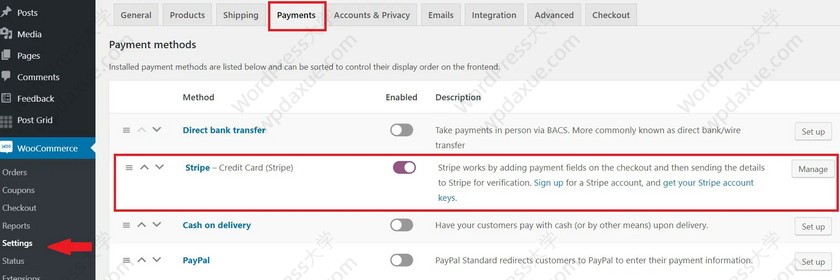
如上圖所示,這將列出所有可能用于允許客戶為您的商品或服務付款的所有不同付款方式的列表。這包括從直接銀行轉賬和貨到付款到諸如Stripe、PayPal和SagePay之類的支付網關的所有內容。
向下滾動此列表,直到看到Stripe,然后切換開關以啟用它。
接下來,點擊“管理”。
管理Stripe集成的第一部分很簡單:
只需確保啟用了Stripe,并為其指定標題和描述即可。這可以控制您的客戶在結帳過程中看到的內容。為了簡單起見,我們將標題和描述保持為“信用卡-通過Stripe用您的信用卡付款”,以便用戶確切知道此結帳選項將允許他們做什么。
下面的步驟看起來會有些復雜,但是不用擔心,按照我們的教程進行設置,會簡單得多。
添加Webhook端點

Webhook端點用于啟用Stripe API,以向您提供有關付款狀態(tài)和其他重要通知的更新。聽起來很技術,但實際上只是復制Stripe提供的網址(通常是yourdomain.com/?wc-api=wc_stripe)并將其添加到帳戶設置的“ Webhook端點”部分即可。
Stripe甚至為您提供直接指向該部分的鏈接,該鏈接在新的瀏覽器選項卡中打開。
點擊該鏈接,然后點擊“添加端點(Add Endpoint)”。

將提供的網址粘貼到“端點網址”框中,然后選擇要接收有關通知的事件(例如,創(chuàng)建新帳戶或付款失敗時)。如果它可以幫助您識別該Webhook的用途,則甚至可以添加描述。
添加您的實時API密鑰

仍在Stripe網站上時,單擊“主頁”以返回到儀表板菜單。
從那里找到標有“獲取您的實時API密鑰”的框。依次復制每個密鑰,并將其粘貼到網站上“Stripe設置”頁面上的相應框中。

其他設置
使用適當?shù)腁PI密鑰,從技術上講,您很擅長,但是您可能還需要配置其他一些功能,以便為客戶提供最佳的結帳體驗。
這些包括:
內聯(lián)信用卡表格

默認情況下未選中此框。如果您采用這種方式,信用卡表格將在卡號、有效期和CVC號碼上分別顯示框。如果您選中內聯(lián)表格(In-line form),您的表單將有一個長的嵌入式行框,可在其中添加所有這些詳細信息。
就個人而言,我們認為第一個版本看起來更好。它可以與大多數(shù)信用卡表格保持一致,并且通常不會造成混亂,但是您可以隨時試用它,看看哪種信用卡最適合您。
設置描述信息
用它寫下您希望公司名稱出現(xiàn)在客戶銀行對帳單上的方式。如果您在激活Stripe帳戶時已經進行了設置,則可以將此空白留空。
付款捕獲
選中此框可立即捕獲付款費用。如果您取消選中該費用,則該費用將簽發(fā)授權,并且需要在7天內收回。
付款請求按鈕的類型、主題和高度
選擇用戶點擊付款的按鈕外觀。這三個選項使您可以設置顏色、大小和按鈕文本。
保存的卡
選中此選項,用戶可以使用Google上“已保存的卡片”功能中存儲的其中一張卡片進行付款。
設置國際支付

如果您打算在全球范圍內提供產品或服務,則可以將Stripe與其他國家/地區(qū)最受歡迎的付款方式集成在一起,從而從中受益。
該平臺與12種不同的國際支付方式兼容,包括:
- 支付寶 – 中國
- Bacs Direct Debit – 英國(定期付款)
- Bancontact – 比利時
- Cartes Bancaires – 法國
- EPS – 奧地利
- Giropay – 德國
- iDEAL – 荷蘭
- Klarna – 歐美(彈性融資)
- Multibanco – 葡萄牙
- Przelewy24 – 波蘭
- SEPA Direct Debit – 單一歐元付款區(qū)(常規(guī)付款)
- SOFORT – 奧地利、德國、比利時
- 微信支付(測試版)– 中國
進行設置是一個簡單的兩步過程。
首先,回到WooCommerce設置的“付款”主選項卡,然后向下滾動直到看到要設置的付款方式。
在本教程中,我們將配置Bancontact,以便向比利時的朋友們展示我們的產品。

找到所需的開關后,只需切換開關使其啟用,然后單擊設置按鈕即可。
您可以根據需要更改此付款方式的標題和說明。
接下來,登錄您的Stripe帳戶,然后轉到WC的“設置-付款方式”。

在這里,您會看到可用付款方式的完整列表。再次向下滾動,直到找到所需的那個。這次,單擊激活。

通常需要兩到三分鐘才能完全激活新的付款,但是一旦完成,您就可以使用了。某些方法(例如SEPA Direct Debit)要求您添加其他信息才能使用它們,但是大多數(shù)情況只是在Stripe端激活它并在WooCommerce儀表板中將其打開即可。
這樣,您就完成了。
有關Stripe集成的常見問題
如果我沒有WooCommerce,可以在WordPress網站上使用Stripe嗎?
是的。盡管同時使用這兩種工具通常是最好的選擇,但實際上并不需要WooCommerce來使用Stripe。
Stripe接受哪種付款方式?
Stripe接受您所在國家/地區(qū)使用的所有主要卡,例如美國運通(American Express)、JCB、VISA、VISA借記卡、萬事達卡等。它還允許您通過集成其他付款方式來接受國際付款,并且與Apple Pay等服務兼容。
WooCommerce的Stripe替代品是什么?
盡管我們堅決認為Stripe是WooCommerce外貿商城的最佳支付網關,但是如果您認為Stripe不太適合您,那您可以選擇其他的替代方式。
選擇Stripe的最佳替代方案完全取決于您的業(yè)務需求,當然也取決于您客戶的需求。如果您打算吸引全球受眾,那么Authorize.Net可以很好地管理國際支付,但價格昂貴。Authorize.Net WooCommerce插件的價格就為$79,并且每月的網關費為$25,另加每筆交易2.9%+ 30¢的費用。
如果您剛剛起步并希望給客戶留下深刻的印象,那么Amazon Pay是一個不錯的選擇。其即時可識別的品牌激發(fā)了客戶的信心,而實際結帳流程與世界上最大的在線商店所使用的結帳流程非常相似。它也比Authorize.Net便宜得多,沒有月租網關,美國國內交易的標準處理費為2.9%+ 30美分,國際交易的標準處理費為3.9%。
Stripe和WooCommerce:處理付款的成功組合
Stripe可能不是唯一的付款方式選擇,但在我們看來,這是最好的選擇。
與Authorize.Net和類似的插件不同,無需每月支付網關費用或僅下載插件就可以支付高昂的價格,它也沒有同樣的低端信譽,而這種信譽常常使人們不愿意使用PayPal。
但是,我們最喜歡它的是,它是如此簡單易用。
您可能已經在其他地方讀到了Stripe是最好的Web平臺,該平臺最好由專家Web開發(fā)人員掌握。雖然曾經有過這種情況,但WooCommerce Stripe插件的到來使整個內容易于訪問,甚至對于初學者WordPress用戶也易于使用。
如您在上面的教程中所看到的,將Stripe集成到WooCommerce設置中的唯一方面是配置API密鑰,甚至就像將它們從一個地方復制并粘貼到另一個地方一樣簡單。
現(xiàn)在,您已擁有了一個出色的收款工具,它不僅消除了通過您的網站接受卡付款的所有麻煩和辛苦工作,而且還為您的客戶提供了順暢,安全的結帳體驗。
注:文本大部分內容出自 wplift.com,由WordPress大學翻譯整理,內容有所改動。
推薦閱讀:
- WooCommerce支付網關插件大全(支付寶、微信支付、外貿跨境支付等)
- 20個常用必備的WooCommerce商城功能擴展插件
- 好用的WordPress商城會員推介/推廣返利分傭插件
- 6個強大的WooCommerce優(yōu)惠券插件
- 7個好用的WooCommerce多商家市場插件



