

您在嘗試使用WordPress儀表板上傳WordPress主題或WordPress插件文件時(shí),是否遇到了煩人的“413請求實(shí)體太大/413 Request Entity Too Large”錯(cuò)誤?別擔(dān)心,在使用虛擬主機(jī)托管其網(wǎng)站的WordPress用戶中,此錯(cuò)誤非常普遍。在本文中,我們將向您展示如何使用幾種不同的方法自行解決此問題。
什么是“413請求實(shí)體太大”錯(cuò)誤?
當(dāng)您嘗試上傳一些大于最大文件限制的WordPress主題和插件等文件時(shí),通常會(huì)在WordPress中發(fā)生“413請求實(shí)體太大”錯(cuò)誤。
為了避免過度使用,您的網(wǎng)絡(luò)托管提供商對可以上傳的文件大小以及允許網(wǎng)站執(zhí)行PHP腳本的時(shí)間設(shè)置了限制。當(dāng)您嘗試上傳文件或執(zhí)行超出這些默認(rèn)限制的腳本時(shí),會(huì)發(fā)生類似“413請求實(shí)體太大”的錯(cuò)誤。
這些限制是為了您自己的利益而設(shè)置的,但通常可能會(huì)影響您的網(wǎng)站開發(fā)。在這種情況下,您可以自己動(dòng)手解決問題。
如何修復(fù)?
您可以通過簡單地增加為WordPress設(shè)置的最大上傳大小限制來解決此錯(cuò)誤。或者,您可以使用FTP客戶端應(yīng)用程序上傳較大的文件,從而完全避免該錯(cuò)誤。
我們將向您展示這些解決方案的實(shí)現(xiàn)方式。
方法1:使用FTP客戶端上傳文件
WordPress是具有某些限制的軟件。畢竟,這只是一個(gè)內(nèi)容管理系統(tǒng)。您需要使用更高級的工具來執(zhí)行繁重的任務(wù),例如上傳大文件。
FTP客戶端對于上傳較大的文件比較可行。FileZilla和WinSCP都是很棒的免費(fèi)FTP應(yīng)用程序,您可以使用它們來訪問服務(wù)器。
在計(jì)算機(jī)上下載并安裝軟件。然后,使用FTP應(yīng)用,通過Web主機(jī)商提供的FTP連接信息登錄到服務(wù)器。
要上傳主題和插件,請使用FTP應(yīng)用程序?qū)Ш降?strong>WP-Content文件夾,然后將文件直接直接拖放到Themes或Plugins文件夾中。
這樣,您將不受任何上傳大小限制的限制。
方法2:使用CPanel PHP INI編輯器
當(dāng)然,使用FTP客戶端無法解決問題。特別是如果您的網(wǎng)站是由多個(gè)作者管理的,他們最終可能會(huì)遇到相同的錯(cuò)誤。您可以通過增加網(wǎng)站的默認(rèn)上傳大小限制來解決此問題。
增加網(wǎng)站最大上傳大小限制的最簡單方法之一是在服務(wù)器中創(chuàng)建PHP.ini文件,并使用自定義參數(shù)擴(kuò)展WordPress設(shè)置的默認(rèn)限制。
為此,通常,您必須訪問服務(wù)器文件并手動(dòng)創(chuàng)建PHP.ini文件。我們將向您展示一種更簡單的方法來執(zhí)行此過程。
如果您使用共享或托管型的WordPress主機(jī)服務(wù),并且主機(jī)管理界面是CPanel面板。在CPanel上,您可以在“軟件”類別下找到一個(gè)名為PHP INI Editor的應(yīng)用程序。該工具使您可以輕松創(chuàng)建和編輯PHP.ini文件。操作方式如下。
第1步:訪問CPanel
您可以通過登錄網(wǎng)絡(luò)托管帳戶來訪問網(wǎng)站的CPanel。輸入您的Web托管提供商提供的CPanel用戶名和密碼,然后登錄CPanel。這些登錄詳細(xì)信息通常包含在您注冊主機(jī)帳戶后收到的歡迎電子郵件中,或者在主機(jī)商文章后臺。
第2步:打開PHP INI編輯器
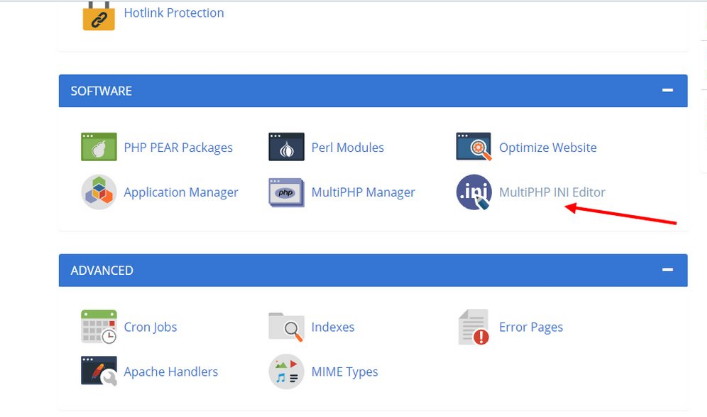
在CPanel中找到PHP INI編輯器。可以在CPanel的“軟件”部分中找到它。
然后打開該應(yīng)用程序,然后從列表中選擇您的網(wǎng)站作為位置。
步驟3:自定義參數(shù)
在PHP INI編輯器中,您將找到為您的帳戶設(shè)置的所有默認(rèn)參數(shù)。在編輯器中找到以下參數(shù):
upload_max_filesize
post_max_size
max_execution_time
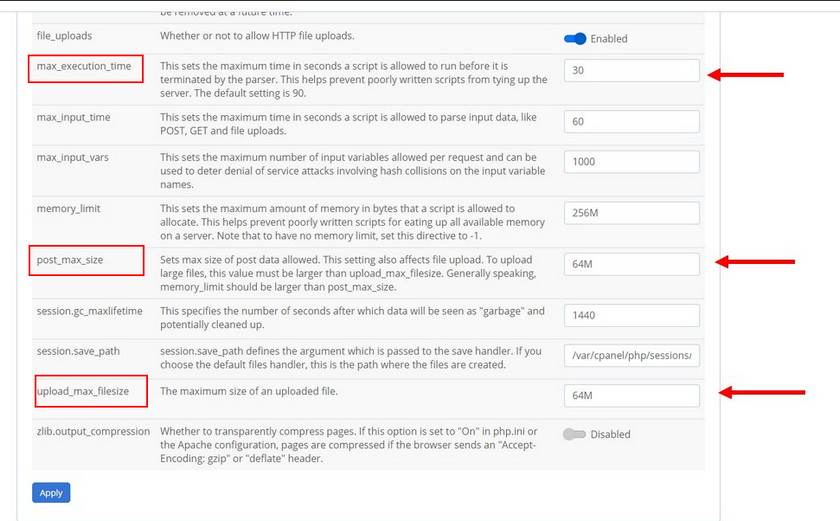
通過將upload_max_filesize和post_max_size都設(shè)置為128M。將max_execution_time參數(shù)設(shè)置為300。
完成編輯后,請記住單擊“保存”。
注意:您的CPanel看上去可能與屏幕快照中顯示的略有不同。在您的PHP INI編輯器中,某些參數(shù)名稱可能也略有不同。
方法3:編輯.htaccess文件
一般虛擬主機(jī)都采用Apache環(huán)境,如果自定義PHP.ini文件中的參數(shù)無效,則可以嘗試使用相同的技術(shù)來編輯.htaccess文件。雖然,這需要手動(dòng)編輯文件。
步驟1:訪問服務(wù)器
為了找到.htaccess文件,您需要首先訪問服務(wù)器上托管的網(wǎng)站文件。您可以使用FTP客戶端應(yīng)用程序或CPanel?訪問服務(wù)器。
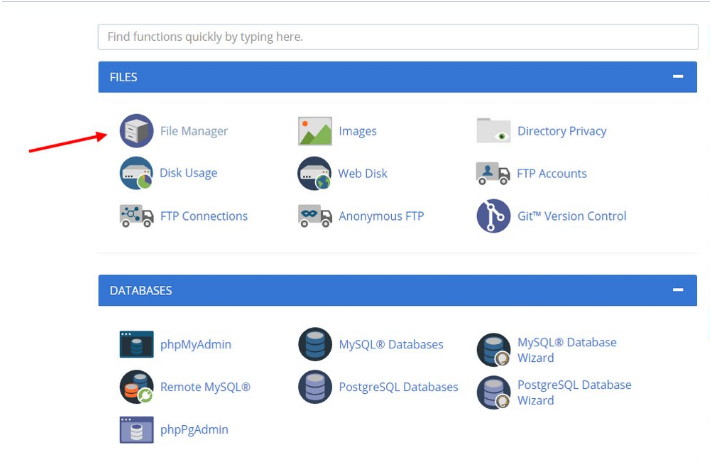
請按照之前方法中提供的說明訪問服務(wù)器。要訪問CPanel中的服務(wù)器文件,請使用文件管理器應(yīng)用程序。
步驟3:查找和編輯.htaccess文件
進(jìn)入服務(wù)器后,導(dǎo)航至public.html文件夾。
在此文件夾中,您將找到一個(gè)名為.htaccess的文件。右鍵單擊該文件,然后選擇“ 編輯”以自定義文件。
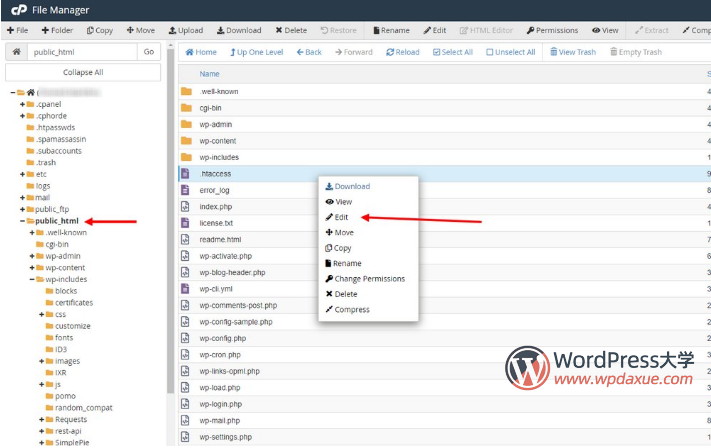
注意:在編輯之前,請始終創(chuàng)建文件的備份副本。
步驟3:復(fù)制并粘貼參數(shù)

復(fù)制以下參數(shù),并將其粘貼到.htaccess文件的末尾,然后記得保存。
php_value upload_max_size 64M
php_value post_max_size 64M
php_value max_execution_time 300
php_value max_input_time 300
這將為最大上傳大小和執(zhí)行時(shí)間限制設(shè)置自定義值,從而允許您上傳更大尺寸的文件。
方法4:寶塔面板設(shè)置方法
如果你的服務(wù)器上使用的是寶塔面板,則可以在 軟件商店 中找到對應(yīng)的PHP版本,在后面的 設(shè)置 鏈接打開設(shè)置選項(xiàng),修改 配置修改 部分的設(shè)置:

結(jié)論
這些方法應(yīng)該可以幫助您解決錯(cuò)誤。請記住不要一次執(zhí)行所有這些方法。一次嘗試一種解決方案。
如果遵循上述解決方案后仍然遇到錯(cuò)誤,則可能要與托管服務(wù)提供商聯(lián)系并尋求他們的支持,因?yàn)檫@可能是服務(wù)器端的問題。
關(guān)于WordPress常見錯(cuò)誤的其他文章:
- 5個(gè)常見的WordPress錯(cuò)誤以及解決方法
- 在WordPress中調(diào)試和修復(fù)503服務(wù)不可用錯(cuò)誤
- WordPress上傳圖片時(shí)遇到HTTP錯(cuò)誤的解決辦法
- WordPress 建站中15個(gè)常見的錯(cuò)誤
- WordPress 在線安裝或更新錯(cuò)誤 PCLZIP_ERR_MISSING_FILE (-4)
- 如何解決“The plugin generated xxxx characters of unexpected output during activation” 錯(cuò)誤
- WordPress錯(cuò)誤:Missing argument 2 for wpdb::prepare()
- 解決WordPress錯(cuò)誤:Fatal error: Allowed memory size of
- WordPress錯(cuò)誤:無法啟用插件,因?yàn)樗鹆艘粋€(gè)致命錯(cuò)誤
- WordPress錯(cuò)誤:前后臺一片空白



