

WordPress 6.2 BETA現(xiàn)已發(fā)布,就像每次我們決定在正式發(fā)布之前測(cè)試新功能一樣。
WordPress 6.2 將是 2023 年的第一個(gè)重大更新,并定于2023年3月28日正式發(fā)布。
由于這是 WordPress 6.2 的測(cè)試版,我們將要討論的一些功能和改進(jìn)可能不會(huì)出現(xiàn)在最終版本中。
如果您想嘗試 WordPress 6.2 BETA 中包含的功能和改進(jìn),那么您可以通過(guò)安裝WordPress Beta Tester 插件來(lái)實(shí)現(xiàn)。
我們不建議在實(shí)時(shí)/生產(chǎn)站點(diǎn)上安裝此插件。因此,最好的選擇是在本地站點(diǎn)上使用它。
好了,開(kāi)始簡(jiǎn)要介紹了 WordPress 6.2 BETA 中包含的新功能。
刪除了站點(diǎn)編輯器的 Beta 標(biāo)簽
WordPress 5.9中引入了完整的站點(diǎn)編輯功能,標(biāo)志著塊主題站點(diǎn)編輯器的發(fā)布。
正是這個(gè)站點(diǎn)編輯器允許您創(chuàng)建模板和自定義主題/設(shè)計(jì)。
總而言之,站點(diǎn)編輯器取代了塊主題中的定制器。
請(qǐng)記住這一點(diǎn),如果您一直在使用站點(diǎn)編輯器,那么您一定已經(jīng)注意到它前面的 Beta 標(biāo)簽位于您的 WordPress 編輯器的外觀下。

這個(gè)標(biāo)簽將從 WordPress 6.2 之后的站點(diǎn)編輯器中移除。

WordPress 6.2 BETA 中站點(diǎn)編輯器的改進(jìn)
在 WordPress 6.2 BETA 中,您會(huì)看到網(wǎng)站編輯器發(fā)生了不少變化。
在本節(jié)中,我們將討論一些
瀏覽模式
在 WordPress 6.2 之后,您將在站點(diǎn)編輯器中遇到的第一個(gè)變化是瀏覽模式。
到目前為止,當(dāng)您打開(kāi)站點(diǎn)編輯器時(shí),它會(huì)立即允許您編輯模板。
換句話說(shuō),您在開(kāi)始時(shí)沒(méi)有選擇要編輯的模板或模板部分的選項(xiàng)。

這在 WordPress 6.2 BETA 中有所更改,現(xiàn)在當(dāng)您打開(kāi)站點(diǎn)編輯器時(shí),它會(huì)在側(cè)邊欄中顯示選項(xiàng)以選擇要編輯的模板、模板部分或?qū)Ш健?/p>

選擇后,您必須單擊頂部的“編輯”按鈕,它將帶您進(jìn)入編輯器。
模板和模板部分向下鉆取
當(dāng)我們討論選擇模板和模板部件時(shí),當(dāng)您單擊這些選項(xiàng)中的任何一個(gè)時(shí),它會(huì)顯示所有項(xiàng)目。
- WordPress 6.2 測(cè)試版中的模板

- WordPress 6.2 BETA 中的模板部分

在我們繼續(xù)之前,重要的是要知道您也可以在此處找到添加和管理的選項(xiàng)。

添加時(shí),您可以選擇一個(gè)區(qū)域(模板部分)或選擇一個(gè)模板。
并且在管理的時(shí)候,它會(huì)帶你到和以前一樣的界面。
預(yù)覽模板和模板部件
如果您一直在使用站點(diǎn)編輯器,那么您一定熟悉這樣一個(gè)事實(shí),即目前還沒(méi)有可用于預(yù)覽模板或模板部件的選項(xiàng)。
這在 WordPress 6.2 BETA 中有所改變,現(xiàn)在當(dāng)您在新的瀏覽模式中選擇模板或模板部分時(shí),它會(huì)向您顯示其預(yù)覽。
- WordPress 6.2 BETA 中的模板預(yù)覽

- WordPress 6.2 BETA 中的模板部件預(yù)覽

如上所述,要進(jìn)行更改,您只需單擊“編輯”。
WordPress 6.2 BETA 中的樣式書(shū)
您將在站點(diǎn)編輯器中遇到的改進(jìn)是稱(chēng)為樣式書(shū)的新功能。
顧名思義,借助此用戶(hù)可以預(yù)覽、選擇和更改樣式
- 區(qū)塊
- 圖片
- 小工具
和更多。
要在 WordPress 6.2 BETA 中查看樣式書(shū),您必須訪問(wèn)站點(diǎn)編輯器中的樣式設(shè)置,然后單擊眼睛或樣式書(shū)圖標(biāo)。

單擊此圖標(biāo)將打開(kāi)樣式書(shū),您可以在此處瀏覽類(lèi)別、選擇和進(jìn)行更改。

了解樣式書(shū)顯示可以調(diào)整大小很重要。
您所做的更改是在全球范圍內(nèi)進(jìn)行的。
自定義 CSS
當(dāng)我們討論樣式主題時(shí),您必須熟悉這樣一個(gè)事實(shí),即經(jīng)典主題帶有附加 CSS 選項(xiàng),您可以在其中添加自定義 CSS。

站點(diǎn)編輯器中缺少此選項(xiàng),現(xiàn)在已包含在 WordPress 6.2 BETA 中。
要查看此改進(jìn),您必須單擊樣式書(shū)圖標(biāo)旁邊的省略號(hào)菜單,它會(huì)顯示附加 CSS 選項(xiàng)。
- 在 WordPress 6.2 測(cè)試版之前
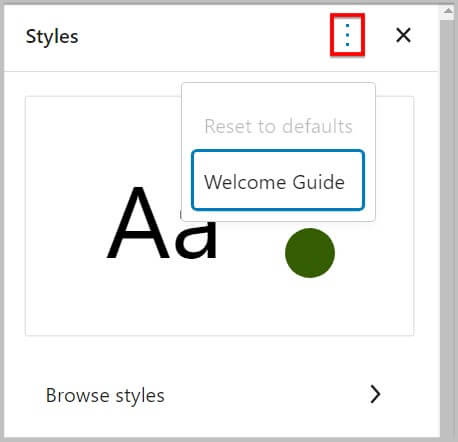
- WordPress 6.2 測(cè)試版之后

單擊 Additional CSS 后,它將顯示您可以在站點(diǎn)編輯器中添加自定義 CSS 的空間。

添加完 CSS 后,請(qǐng)確保保存更改。
附加塊 CSS
WordPress 6.2 BETA 中的塊樣式設(shè)置中添加了一個(gè)非常相似的選項(xiàng),稱(chēng)為附加塊 CSS。
要查看此選項(xiàng),您必須在站點(diǎn)編輯器樣式設(shè)置中單擊塊,然后選擇要在其中添加自定義 CSS 的塊。
在這里,您會(huì)在底部找到此選項(xiàng)。
- 在 WordPress 6.2 測(cè)試版之前
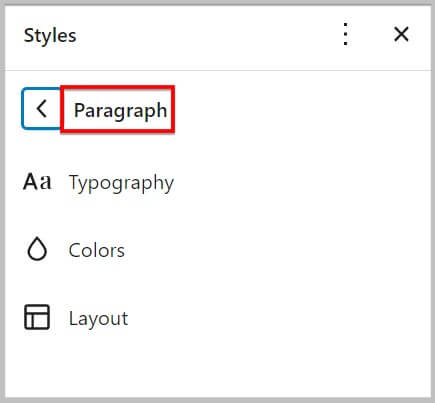
- WordPress 6.2 測(cè)試版之后

單擊附加塊 CSS 時(shí),它會(huì)顯示在塊中添加自定義 CSS 的選項(xiàng)。
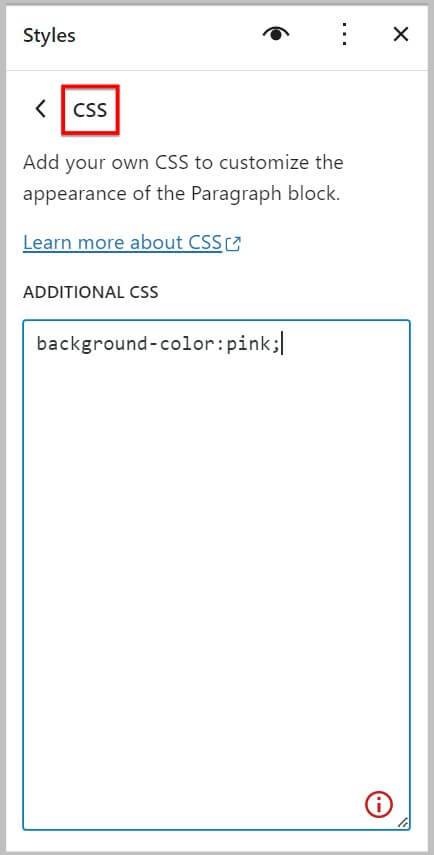
添加完 CSS 后,請(qǐng)確保保存更改。
請(qǐng)注意 – 上面的 CSS 結(jié)構(gòu)不正確,因?yàn)樗鄙龠x擇器。
但是,代碼運(yùn)行完美,因?yàn)樗鼉H用于段落塊,WordPress 會(huì)為您處理。
全局應(yīng)用
在我們繼續(xù)之前,重要的是要知道您在站點(diǎn)編輯器中使用塊時(shí)會(huì)遇到一個(gè)新選項(xiàng)“全局應(yīng)用”。
您將在塊設(shè)置的“高級(jí)”選項(xiàng)卡下找到此選項(xiàng)。
- 在 WordPress 6.2 測(cè)試版之前
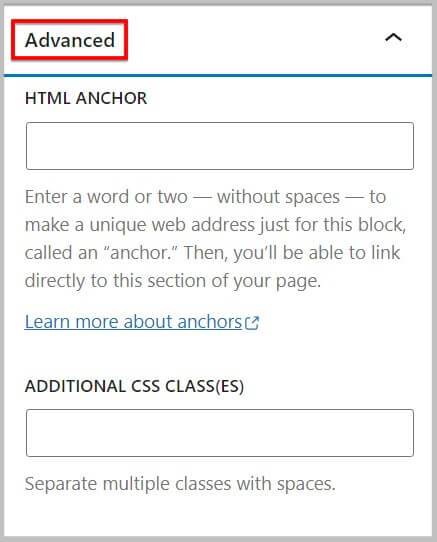
- WordPress 6.2 測(cè)試版之后

單擊“全局應(yīng)用”后,它會(huì)將此塊的樣式設(shè)置應(yīng)用到整個(gè)站點(diǎn)。
模板部件和可重復(fù)使用塊的顏色代碼
模板部件和可重復(fù)使用的塊是使用一個(gè)或多個(gè)塊構(gòu)建的,這些可以在不同的頁(yè)面/帖子/模板上再次使用。
為了輕松地將它們與其他塊區(qū)分開(kāi)來(lái),分配了一個(gè)新的顏色代碼,該代碼將在列表視圖、塊工具欄和畫(huà)布中可見(jiàn)。
- 列表顯示

- 塊工具欄

- 畫(huà)布

重要的是要知道,當(dāng)您將指針懸停在模板部件和可重復(fù)使用的塊上時(shí),此顏色代碼是可見(jiàn)的。
WordPress 6.2 測(cè)試版中的導(dǎo)航
在對(duì)模板部分和可重用塊進(jìn)行著色后,我們要討論的下一個(gè)變化是導(dǎo)航塊
用戶(hù)界面的改進(jìn)
您將在導(dǎo)航塊中遇到的第一個(gè)變化是其界面。
直到現(xiàn)在,當(dāng)您過(guò)去添加此塊時(shí),它以選擇菜單或開(kāi)始空白或具有默認(rèn)頁(yè)面列表塊的選項(xiàng)開(kāi)始。

要選擇/添加/管理菜單,該選項(xiàng)作為下拉菜單位于導(dǎo)航塊側(cè)欄上。
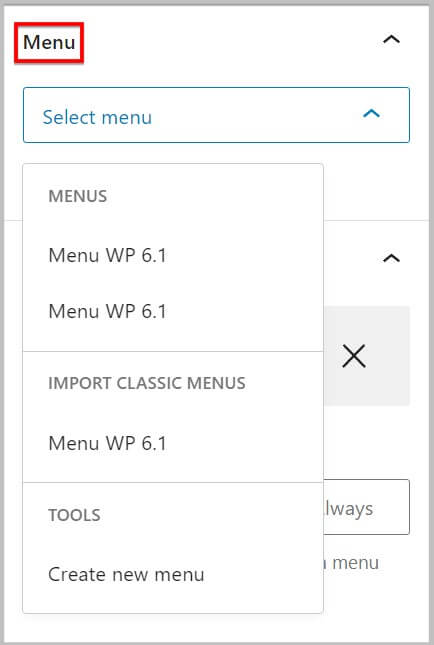
這在 WordPress 6.2 BETA 中已更改,現(xiàn)在當(dāng)您添加導(dǎo)航塊時(shí),它開(kāi)始為空。

選擇/添加/管理菜單的選項(xiàng)位于側(cè)邊欄中,為此您必須單擊省略號(hào)菜單。

基于列表的編輯
現(xiàn)在,當(dāng)涉及到添加菜單項(xiàng)和管理它們時(shí),您所要做的就是單擊菜單上的 + 圖標(biāo)
- 導(dǎo)航塊占位符

- 導(dǎo)航塊側(cè)邊欄

- 在瀏覽模式下導(dǎo)航

繼續(xù)重新排列菜單項(xiàng),您所要做的就是將項(xiàng)目拖放到側(cè)邊欄或?yàn)g覽模式中。
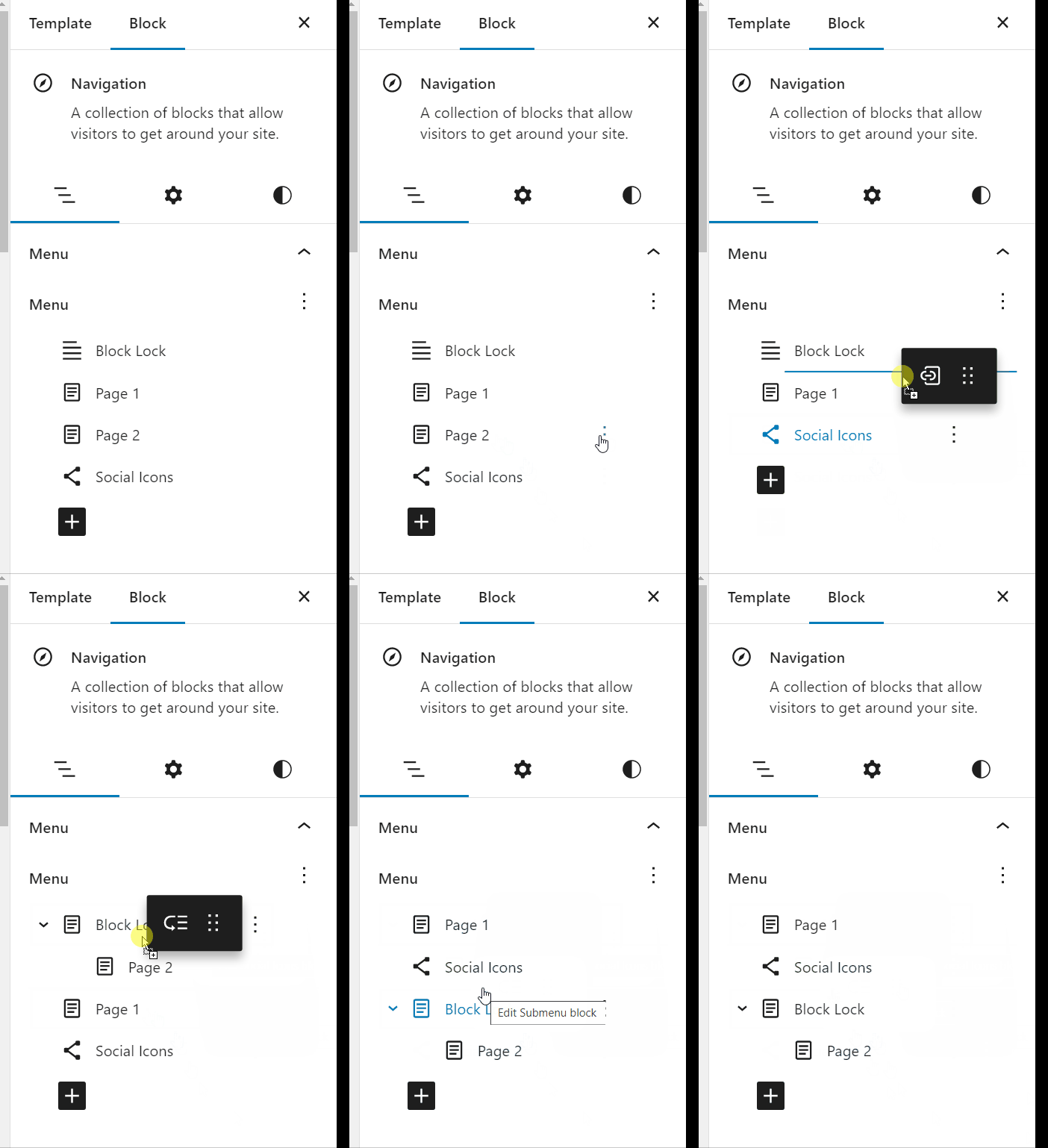
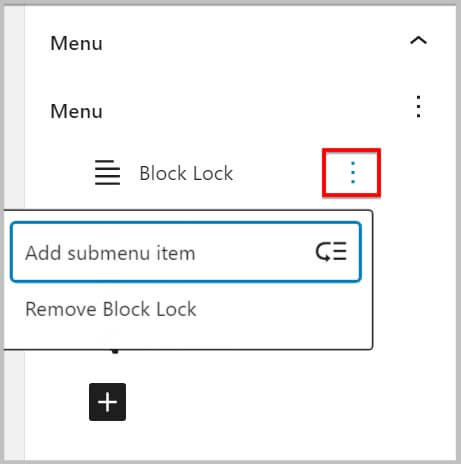
就管理菜單項(xiàng)而言,您需要將指針懸停在菜單項(xiàng)上,它會(huì)顯示省略號(hào)菜單。
側(cè)邊欄中的省略號(hào)菜單將包含用于刪除和添加子菜單項(xiàng)的選項(xiàng)。
在瀏覽模式下,它會(huì)顯示您在塊的省略號(hào)菜單中找到的選項(xiàng)。
WordPress 6.2 BETA 中的樣板
如果您閱讀了我們關(guān)于WordPress 6.1 BETA和WordPress 6.0 BETA的文章,那么您一定熟悉這樣一個(gè)事實(shí),即樣板(Patterns)是一項(xiàng)定期接收更新的功能。
延續(xù)這一趨勢(shì),在 WordPress 6.2 BETA 中,模式得到了一些改進(jìn)。
塊插入器中的更新界面
如果您一直在 WordPress 中使用樣板,那么您一定會(huì)注意到頂部有一個(gè)包含所有類(lèi)別的下拉菜單。
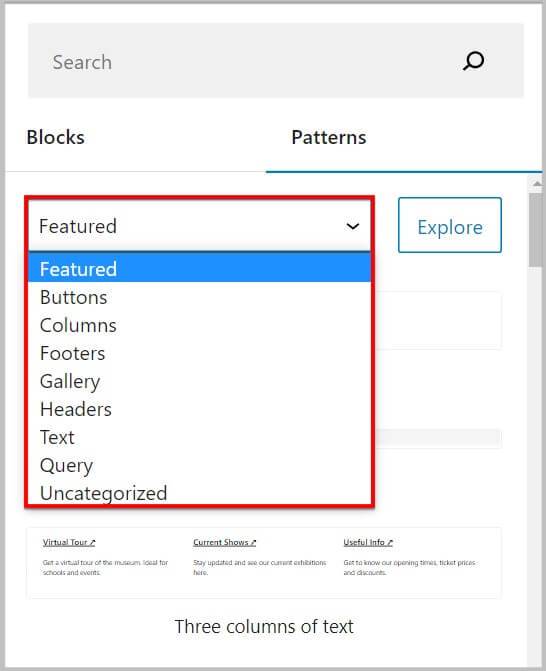
您可以選擇任何類(lèi)別,它會(huì)向您顯示相關(guān)的樣板。
該界面已經(jīng)過(guò)改進(jìn),您現(xiàn)在首先看到的是樣板類(lèi)別。
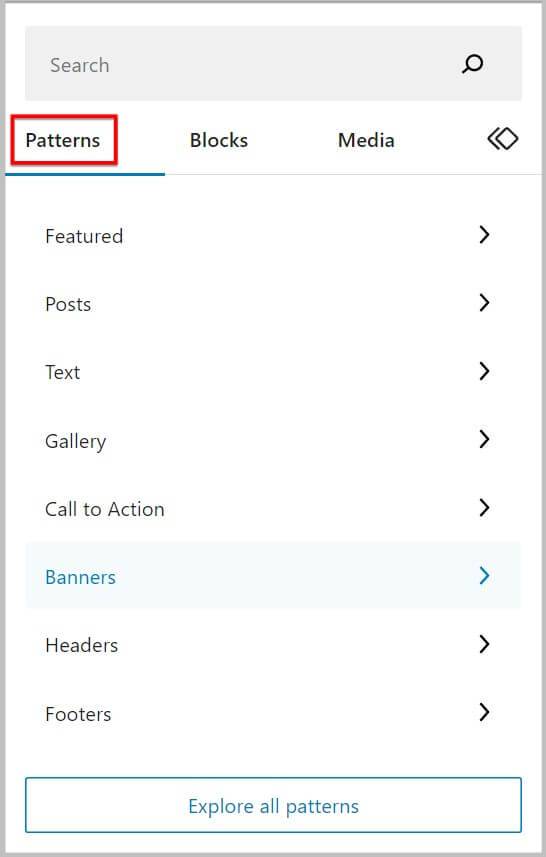
單擊其中任何一個(gè),它將在新的擴(kuò)展窗格中顯示所有樣板。
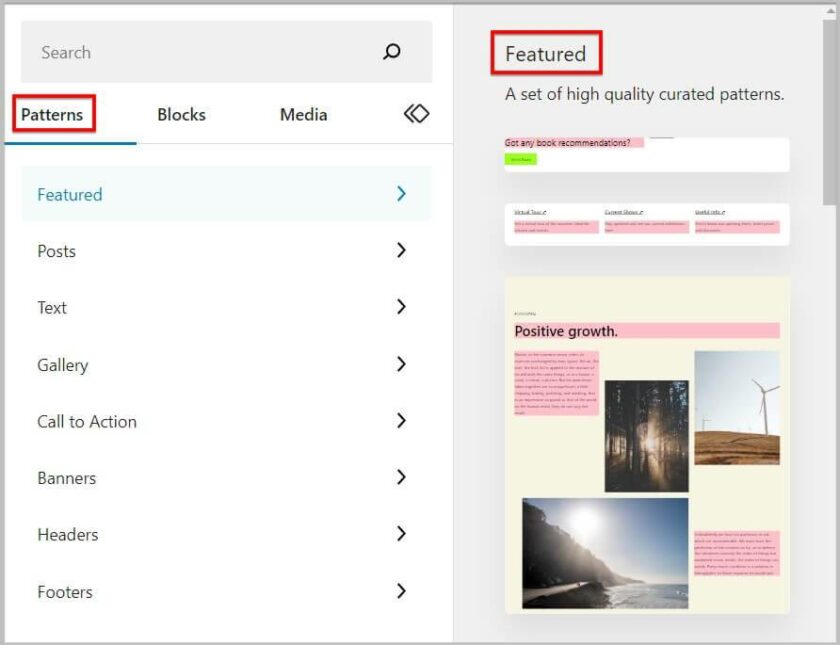
從這里您可以根據(jù)需要拖放和自定義樣板。
在我們繼續(xù)之前,重要的是要知道 Explore all patterns 或只是 Explore 按鈕已移至 WordPress 6.2 BETA 的底部。
- 在 WordPress 6.2 測(cè)試版之前

- WordPress 6.2 測(cè)試版之后

更多分類(lèi)
當(dāng)我們討論樣板類(lèi)別的主題時(shí),一個(gè)名為 Banner 的新類(lèi)別已添加到列表中。
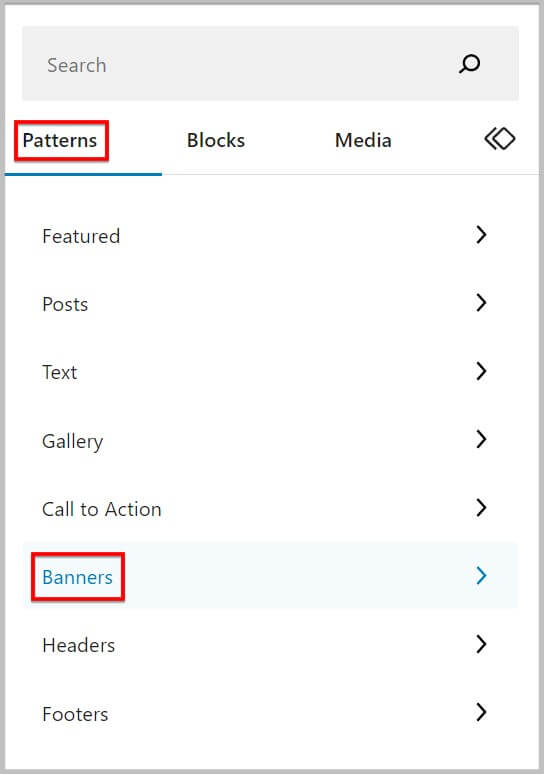
WordPress 6.2 測(cè)試版中的媒體
從 Patterns 繼續(xù),一個(gè)名為 Media 的新選項(xiàng)卡已添加到塊插入器中。
單擊此按鈕后,它將顯示 2 個(gè)選項(xiàng)
- 圖片
- Openverse

在本節(jié)中,我們將簡(jiǎn)要介紹這些選項(xiàng)。
圖片
在構(gòu)建網(wǎng)站或創(chuàng)建頁(yè)面或帖子時(shí),圖像起著至關(guān)重要的作用。
您可以輕松地在 WordPress 媒體庫(kù)中上傳圖像,然后使用圖像或任何媒體塊添加到頁(yè)面或帖子。
直到現(xiàn)在,還沒(méi)有可用的選項(xiàng)來(lái)使用塊插入器從媒體庫(kù)添加圖像。

這在 WordPress 6.2 BETA 中已經(jīng)改變。
現(xiàn)在,當(dāng)您在塊插入器中單擊“媒體”下的“圖像”時(shí),它將在新窗格中顯示您在 WordPress 媒體庫(kù)中上傳的所有圖像。

您可以在此處使用頂部的搜索框搜索圖像。

一旦找到,您只需將圖像拖放到畫(huà)布上即可。
重要的是要知道您將無(wú)法將這些圖像拖放到媒體塊上。
例如,如果您想使用此功能將圖像添加到封面塊,那么到目前為止這是不可能的。
記住這一點(diǎn),如果你想從塊插入器打開(kāi)媒體庫(kù),那么這樣做的選項(xiàng)就在最底部。

總而言之,這是一個(gè)可喜的變化,并將改進(jìn)工作流程。
集成 Openverse
在我們進(jìn)一步了解 WordPress 6.2 BETA 中的 Openverse 集成之前,讓我們先了解它到底是什么。
Openverse 是一個(gè)開(kāi)源搜索引擎,用于作為 WordPress 項(xiàng)目的一部分開(kāi)發(fā)的公開(kāi)許可媒體。
它擁有一個(gè)包含超過(guò) 6 億個(gè)創(chuàng)意的龐大庫(kù),其中包括庫(kù)存照片、圖像和音頻。
最好的部分是所有這些都是免費(fèi)使用的。
請(qǐng)牢記這一點(diǎn),在 WordPress 6.2 BETA 中,Openverse 已添加到塊插入器中。
您會(huì)在“媒體”選項(xiàng)卡下找到它。

單擊 Openverse 時(shí),它??將在新窗格中顯示所有圖像,您可以將它們拖放到畫(huà)布上。

重要的是要知道您將無(wú)法在媒體庫(kù)中找到這些圖像,因?yàn)樗鼈兪菑?URL 插入的。

除此之外,為了讓您更輕松,頂部有一個(gè)搜索框,您可以使用它來(lái)搜索 Openverse。

塊編輯器中的無(wú)干擾模式
如果您一直在使用 WordPress 塊編輯器在 WordPress 中創(chuàng)建頁(yè)面和帖子,那么您一定熟悉這樣一個(gè)事實(shí),即您可以選擇不同的模式。
你會(huì)在右上角的塊編輯器省略號(hào)菜單中找到這些。

你可以看到,直到現(xiàn)在 WordPress 編輯器
- 聚光燈模式
- 全屏模式
在 WordPress 6.2 BETA 中,一種稱(chēng)為 Distraction Free 的新模式已添加到此列表中。

在選擇這種模式時(shí),它
- 隱藏頂部工具欄,它只出現(xiàn)在懸停時(shí)。
- 刪除一些頂部工具欄按鈕
- 關(guān)閉任何側(cè)邊欄
- 隱藏塊工具欄

WordPress 6.2 BETA 中的拆分塊工具
從無(wú)干擾模式繼續(xù),我們要討論的下一個(gè)變化是將塊工具拆分為設(shè)置和樣式。
到現(xiàn)在用區(qū)塊的時(shí)候,所有的設(shè)置都在側(cè)邊欄,基本沒(méi)有分類(lèi)。

這在 WordPress 6.2 BETA 中有所更改,在某些塊中,您會(huì)發(fā)現(xiàn)它在側(cè)邊欄中拆分并歸類(lèi)為設(shè)置和樣式。

設(shè)置將包含塊的一般設(shè)置,在樣式下,您將找到更改/設(shè)置顏色、排版等的選項(xiàng)。
從經(jīng)典主題導(dǎo)入小工具
在瀏覽網(wǎng)頁(yè)時(shí),您一定遇到過(guò)帶有側(cè)邊欄的網(wǎng)站。
在經(jīng)典主題中,這些區(qū)域被稱(chēng)為小工具區(qū)域,這些區(qū)域是使用塊構(gòu)建的,直到您在 WordPress 中禁用塊小工具。

重要的是要知道,直到現(xiàn)在還沒(méi)有辦法在從經(jīng)典遷移時(shí)導(dǎo)入小工具到區(qū)塊主題。
然而,這在 WordPress 6.2 BETA 中有所改變,現(xiàn)在您可以在站點(diǎn)編輯器中添加一個(gè)新的模板部件,在塊設(shè)置的高級(jí)下,您將找到導(dǎo)入小工具區(qū)域的選項(xiàng)。

在這里,您必須從下拉列表中選擇小工具區(qū)域,然后單擊導(dǎo)入。
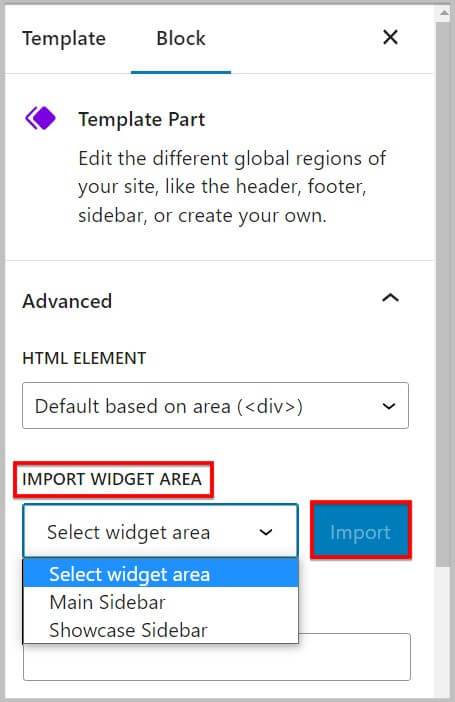
單擊“導(dǎo)入”后,它將在 WordPress 6.2 BETA 的站點(diǎn)編輯器中將其作為模板部分導(dǎo)入。

正如您在上面的屏幕截圖中看到的,成功導(dǎo)入后,可以在模板部件下的瀏覽模式中找到這些部件。
WordPress 6.2 發(fā)布時(shí)間表
- 2023 年 2 月 7 日- Beta 1
- 2023 年 2 月 14 日- Beta 2
- 2023 年 2 月 21 日- Beta 3
- 2023 年 2 月 28 日- Beta 4
- 2023 年 3 月 7 日 – 候選版本 1
- 2023 年 3 月 14 日 – 候選版本 2
- 2023 年 3 月 21 日-發(fā)布候選版本 3
- 2023 年 3 月 27 日-試運(yùn)行
- 2023 年 3 月 28 日-穩(wěn)定的 WordPress 6.2
從 6.1 更新到 WordPress 6.2
現(xiàn)在您已經(jīng)熟悉了 WordPress 6.2 BETA,我們接下來(lái)要討論的主題是如何輕松更新到 WordPress 6.2。
第一步是對(duì)您的 WordPress 網(wǎng)站進(jìn)行完整備份,您可以使用BackupBuddy或UpdraftPlus這類(lèi)備份插件。
完成備份后,下一步是單擊 WordPress 管理側(cè)欄中儀表板下的更新。
它將顯示 WordPress 6.2 更新是否可用于安裝。
如果是,那么您需要單擊更新到 WordPress 6.2,它將下載并安裝。
此過(guò)程可能需要幾分鐘時(shí)間。
就是這樣,您已成功將您的網(wǎng)站更新到最新版本的 WordPress。
好了,希望本文對(duì)您有所幫助,并且您現(xiàn)在已經(jīng)熟悉了WordPress 6.2(測(cè)試版)中的新功能。



