

燈箱是基于圖像的網(wǎng)站的許多有趣和流行的功能之一。但并不是每個人都知道如何將燈箱添加到 WordPress 網(wǎng)站,尤其是初學者。因此,我們?yōu)槌鯇W者提供了本指南,以幫助他們將燈箱添加到 WordPress 網(wǎng)站。

什么是燈箱以及如何添加它?
燈箱(Lightbox)是一個模態(tài)圖片庫,它通過創(chuàng)建全屏彈出窗口和使頁面的其余部分變暗來顯示您的圖像和視頻。例如:
這種美麗而奇特的效果對于作品集、攝影或任何基于圖像的網(wǎng)站都非常有用。它可以讓你清楚地查看圖像,并讓你的網(wǎng)站更加出眾。
通常,有 3 種方法可以為 WordPress 網(wǎng)站設置圖片燈箱:
- 添加簡碼
- 安裝插件
- 使用支持燈箱的主題
對于初學者,我們建議您應該使用插件或找到準備好該功能的主題,因為添加短代碼僅適用于高級用戶。
如果您的主題支持,則顯示燈箱
如果您的主題已經(jīng)顯示了畫廊/圖像的燈箱,那就沒什么好說的了。但是我們知道許多主題需要更多的步驟來展示。例如,某些WordPress主題支持燈箱,但您需要將圖庫鏈接到媒體文件以顯示燈箱。
通常,有兩個選項:鏈接到媒體文件或 附件頁面。當您將圖像/畫廊鏈接到附件頁面時,當您單擊該圖像時,將打開一個僅包含該圖像的新的單獨頁面。如果您鏈接到媒體文件,它將僅顯示圖像,而不顯示頁面。
以下執(zhí)行此操作的指南。
首先,轉到文章編輯器,然后單擊圖庫。
如果您使用古騰堡編輯器,請查看右側邊欄,您將看到鏈接到部分。

對于單個圖像,您必須單擊工具欄上的鏈接圖標:

在經(jīng)典編輯器中,當您創(chuàng)建或編輯畫廊和單個圖像時,會出現(xiàn)鏈接到部分。

然后,選擇媒體文件并單擊插入圖庫以完成。當您更新或發(fā)布文章時,單擊該畫廊/圖像,您將看到燈箱正在運行。
如果您的主題支持燈箱,此操作可以為您想要的畫廊/圖像啟用燈箱。否則,根本就沒有燈箱。
但是,不同主題的配置可能會有所不同。例如,有些可能需要您在定制器中工作,有些可能需要您插入指向附件頁面的鏈接而不是媒體文件。因此,您應該仔細檢查主題。
無論您使用哪種主題,仍然有必要知道如何將畫廊/圖像鏈接到媒體文件,因為使用下面的插件添加燈箱會很有幫助。
使用插件添加燈箱
事實上,添加燈箱并不困難。通過搜索關鍵字“燈箱插件 Lightbox”,您將看到許多用于此效果的插件。就我們的研究而言,我們將插件分為兩種:復雜插件和簡單插件添加燈箱。
至于復雜的插件,有很多更高級的選項來高度自定義燈箱,例如圖像大小、邊框顏色、燈箱樣式……例如,Responsive Lightbox & Gallery和FooBox 圖像燈箱有更多的自定義工具。但是如果你是初學者,它會更難使用。此外,結果與簡單的插件沒有太大區(qū)別。這就是為什么我們更喜歡使用像Simple Lightbox這樣的簡單插件。
這個插件易于使用,非常受歡迎,有 200,000 多個活躍安裝,并獲得 160 顆五星級評價。此外,燈箱設計很好。
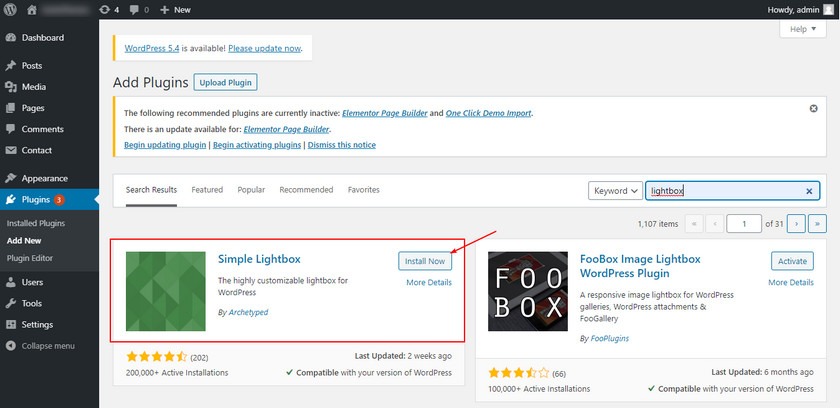
第 1 步:安裝并激活 Simple Lightbox 插件
在您的后臺 > 插件 > 安裝插件,您只需要輸入“simple lightbox”并單擊安裝,然后激活它。
第 2 步:設置 Simple Lightbox 插件
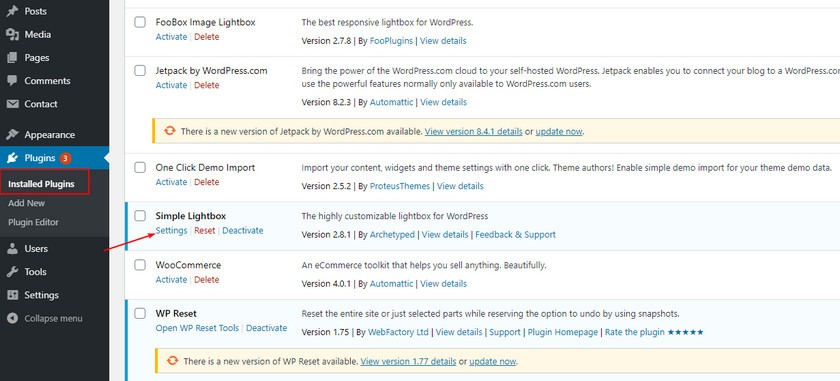
在插件 > 已安裝的插件,單擊Simple Lightbox選項卡中的設置。
激活選項卡
在激活選項卡,可以啟用/禁用一些參數(shù)。您應該勾選的最重要的框是啟用燈箱功能,它為您的畫廊啟用燈箱。如果你不選擇這個框,其他部分都是沒有意義的。
其余的框對您來說是可選的。您可以勾選以在主頁、單個文章、頁面、存檔頁面、小工具和菜單上顯示燈箱。

確保您真的想要正確部分的燈箱,因為太多的燈箱可能會使您的網(wǎng)站有點炫目。
分組選項卡
向下滾動,有分組選項卡。它將決定您以滑塊或單個圖像的形式顯示燈箱的方式。
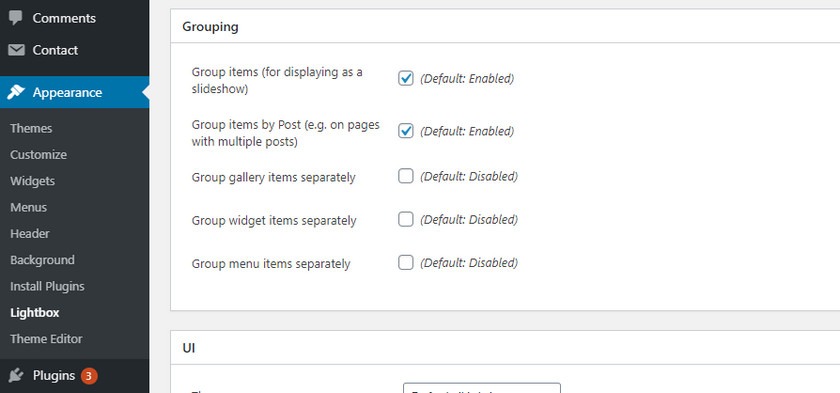
分組項目:勾選它以像滑塊一樣顯示您的圖像/畫廊,它允許您從一個圖像導航到下一個圖像。只有開啟此功能后,此選項卡中的其他部分才能生效。否則,其他分組部分不起作用。
按文章分組項目:通過勾選此框,您可以將單個文章中的所有項目分組到燈箱滑塊。當您只想將帖子內(nèi)的圖像/畫廊分組并從其他文章、小工具和菜單中排除其他圖像/畫廊時,請執(zhí)行此操作。
單獨分組畫廊項目,單獨分組小工具項目和單獨分組菜單項:在每個項目上打勾,分別將單個文章的畫廊中的項目、小工具中的項目或菜單項分組。這意味著您只需導航到燈箱滑塊中同一畫廊、小工具或菜單中的下一個項目。我們認為,當您不想弄亂不同部分的燈箱時,您應該這樣做,這可能會使您的訪問者感到困惑。
UI選項卡
UI 選項卡包含用于修改燈箱樣式的部分。如果您想自定義燈箱顯示,請注意這一點。

主題:您的燈箱有 2 種樣式。只需選擇一款適合您的口味即可。
調整燈箱大小以適應窗口:強烈建議打開此部分以獲得漂亮的顯示效果。否則,圖像是全屏的,您無法像這樣查看整個圖像。
啟用動畫:勾選以啟用加載效果。取消勾選禁用效果,使導航更快。
自動啟動幻燈片:當您啟用此部分時,讓它自動移動到下一個圖像。
幻燈片持續(xù)時間:如果您打開上面的自動幻燈片放映部分,您可以在此處選擇幻燈片持續(xù)時間。
循環(huán)遍歷項目:您想在一輪幻燈片后重復這些項目嗎?如果是,請選中。
疊加不透明度 (0 – 1):您可以修改背景疊加不透明度。不透明度越低,您可以更清晰地查看后面的文章。例如,我們將不透明度設置為 0,1,因此可以非常清楚地看到背景。
啟用默認標題:您可以通過單擊此框來選擇顯示圖像的標題。
標簽選項卡
最后,此選項卡可讓您更改每個按鈕的標簽。但是除非您在編輯主題時添加簡碼,否則這些部分不會生效。所以在這個初學者教程中,你不需要處理這個選項卡。
完成 Simple Lightbox 插件的所有設置后,單擊“標簽”選項卡下的“保存更改”。
第 3 步:將圖像/圖庫鏈接到媒體文件以顯示燈箱
要決定要添加燈箱的圖像/畫廊,您必須將媒體文件鏈接插入到該圖像/畫廊。如果您不添加指向媒體文件的鏈接,則無法顯示燈箱。
只需按照我們在“如果您的主題支持顯示燈箱”部分中提到的指南進行操作。你看,我們說過,如果你想使用 Simple Lightbox 插件,你一定要知道怎么做。
如果您的網(wǎng)站已經(jīng)有很多文章圖片,但是之前沒有將圖片設置鏈接到圖片文件,可以批量為老圖加鏈接。
將以下代碼加到主題 functions.php 里,之后配合任意一款燈箱插件就能實現(xiàn)你要的效果了:
如果哪位朋友知道其他可以為不含a鏈接的圖片自動添加鏈接的更好的方案,歡迎和我們分享。
總結
以上是將燈箱添加到 WordPress 網(wǎng)站的最簡單方法。特別是如果您是初學者,使用 Simple Lightbox 插件是一種簡單而有效的方法。根據(jù)您的需求、您的網(wǎng)站和您的審美,您可以選擇不同的燈箱插件以獲得最理想的效果。或者您可以選擇找到支持燈箱的 WordPress主題并將其配置為顯示該效果。
當然,你還可以嘗試以下插件或文章:
- WordPress 圖片/相冊畫廊燈箱插件 Lightbox with PhotoSwipe(已漢化)
- WordPress 圖片燈箱插件 Responsive Lightbox
- WordPress古騰堡編輯器相冊/畫廊增強插件WP Gallery Enhancer
- WordPress圖集/相冊插件:Easy Image Gallery(已漢化)
- WordPress 設置相冊圖集(galleries)默認的圖片大小




萌哥,現(xiàn)在游客沒法發(fā)送評論了嗎?
游客評論時不時會有一些垃圾評論,SO……
嗯,理解萌哥,SPAM確實令人頭疼